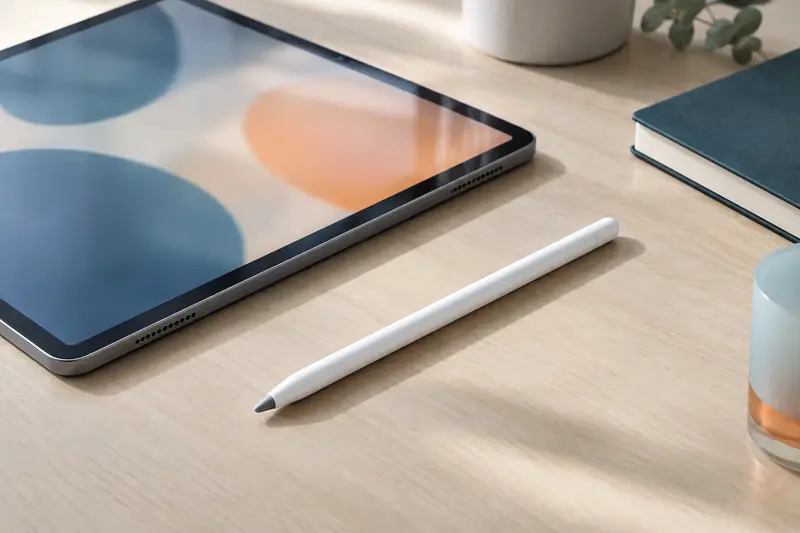
Un stylet annoncé pour Windows n’est pas automatiquement compatible avec une tablette Surface : le système d’exploitation ne suffit pas à identifier la technologie de l’écran. Pour annoter des documents sans mauvaise surprise, vérifiez la référence exacte de l’appareil, le protocole du stylet et les fonctions dont vous avez réellement besoin.
Un stylet pour tablette Windows désigne une famille de produits, pas une garantie de fonctionnement sur tous les appareils équipés de Windows. Un stylet compatible avec une Surface doit, lui, correspondre à la technologie de saisie prise en charge par le modèle concerné. Pour annoter des documents, vérifiez donc d’abord la référence précise de votre tablette, puis les fonctions du stylet et de votre application.
La différence importante ne se joue pas seulement entre Windows et Surface. Elle concerne le mode de détection du stylet par l’écran : simple contact capacitif ou technologie active, avec un protocole particulier. Voici comment les distinguer et faire les contrôles utiles avant de prendre des notes ou de marquer un PDF.
La différence tient à la technologie de détection
Windows est un système d’exploitation. Il peut fonctionner sur des ordinateurs portables, des écrans tactiles et des tablettes dont les écrans ne réagissent pas tous de la même manière aux stylets. La présence d’un écran tactile signifie généralement qu’il reconnaît le doigt, mais elle ne prouve pas qu’il possède un numériseur compatible avec un stylet actif.
Un stylet capacitif passif fonctionne en reproduisant le contact électrique d’un doigt. Il ne communique pas avec la tablette par un protocole de stylet actif. Selon sa pointe, il peut faciliter la navigation ou le tracé, mais il est généralement traité comme un doigt : la pression, l’inclinaison et le rejet de paume ne sont pas transmis comme des données de stylet. C’est une solution simple pour pointer ou annoter ponctuellement, à condition d’accepter une précision et des fonctions limitées.
Un stylet actif, au contraire, échange des informations avec un numériseur intégré à l’écran. Il peut offrir une pointe plus précise, la détection de pression ou des boutons, mais seulement si la tablette et le stylet parlent le même protocole. Plusieurs technologies existent, et leur compatibilité ne se déduit pas du seul fait que l’appareil utilise Windows. Pour comprendre les indices à relever, consultez notre guide sur la reconnaissance du protocole d’un stylet actif.
La gamme Surface regroupe elle aussi plusieurs générations et formats. Certains appareils prennent en charge des stylets actifs précis, mais il faut confirmer la compatibilité pour le modèle concerné. Un stylet décrit comme « pour Windows » peut donc être capacitif, ou actif avec un protocole qui ne convient pas à votre Surface. Inversement, un stylet conçu pour une Surface ne sera pas nécessairement utilisable sur une autre tablette Windows.
À retenir Le nom du système ne suffit pas : recherchez une compatibilité explicite entre le modèle de votre tablette et la technologie du stylet. Une pointe qui fonctionne au doigt ne garantit ni l’écriture active ni le rejet de paume.
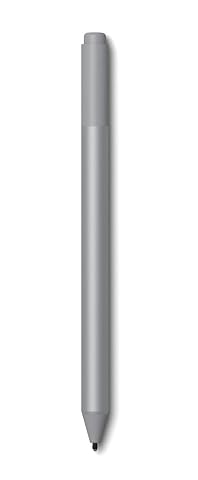
Écrivez, dessinez et ombrez vos croquis avec une pointe précise et une réponse sensible à la pression.
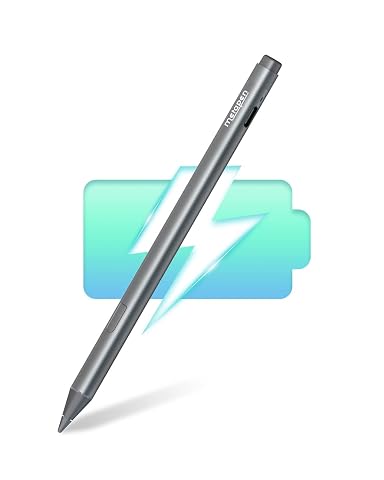
Écrivez et dessinez avec un tracé sensible à la pression, une gomme arrière pratique et une longue autonomie.
Surface : une compatibilité à confirmer pour chaque modèle
L’expression « compatible avec Surface » est utile, mais elle mérite d’être précisée. Une fiche sérieuse doit indiquer les appareils pris en charge ou, au minimum, le protocole du stylet et les limites connues. La compatibilité du stylet avec Surface peut varier selon la génération de l’appareil, son écran et la version du stylet. Ne vous contentez donc pas d’une mention générale qui ne cite ni modèle ni technologie.
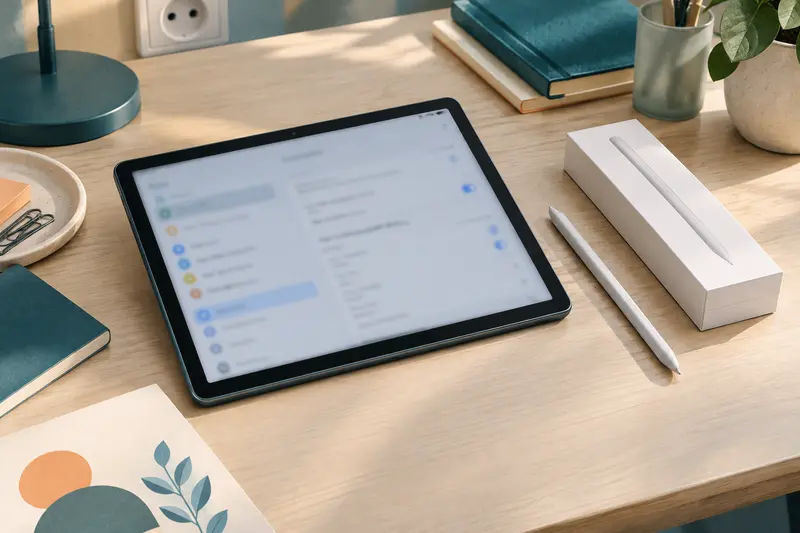
Pour vérifier le modèle d’une tablette Surface, commencez par ouvrir les informations système dans Windows. La rubrique Paramètres, Système, Informations système fournit le nom de l’appareil et des renseignements permettant de le distinguer. Vous pouvez aussi consulter l’étiquette ou les inscriptions de l’appareil, ainsi que l’application Surface si elle est installée. Notez la désignation complète, pas seulement le mot Surface ou la taille de l’écran : des appareils visuellement proches peuvent appartenir à des générations différentes.
Si la désignation affichée reste vague, relevez la référence exacte de l’appareil et vérifiez‑la dans la documentation Microsoft ou dans la liste de compatibilité du fabricant du stylet. Regardez également si la fiche précise les fonctions prises en charge. Il peut y avoir une différence entre le fait que la pointe écrive, que les boutons soient reconnus et que la pression ou l’inclinaison fonctionne.
Ne confondez pas la connexion Bluetooth avec la technologie qui permet d’écrire. Le Bluetooth sert parfois à associer des boutons ou des fonctions supplémentaires, mais son existence ne prouve pas que le stylet puisse tracer sur l’écran. De même, le fait qu’un stylet se recharge ou s’allume ne garantit pas son appairage avec la tablette. Vérifiez séparément la prise en charge de l’écriture et celle des commandes annexes.
Enfin, distinguez les caractéristiques annoncées par le fabricant de celles que vous utiliserez réellement. Si vous annotez des PDF avec des traits simples, la pression peut être secondaire. En revanche, pour écrire longuement ou dessiner, la précision, la gestion de la paume et la sensation de la pointe ont davantage d’importance. Le guide pour comparer un stylet actif et un modèle capacitif passif aide à situer ces compromis.
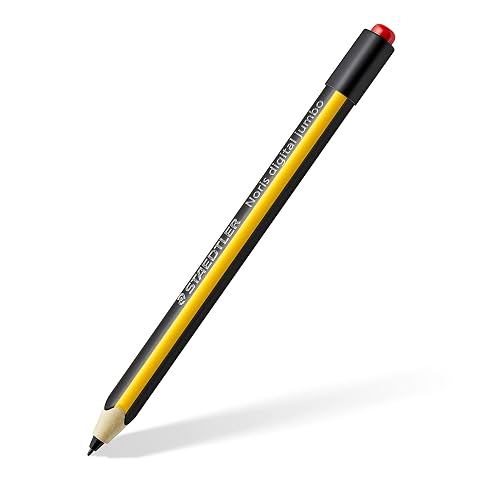
Écrivez et dessinez avec un trait sensible à la pression, puis effacez au bout du stylet, sans recharge.
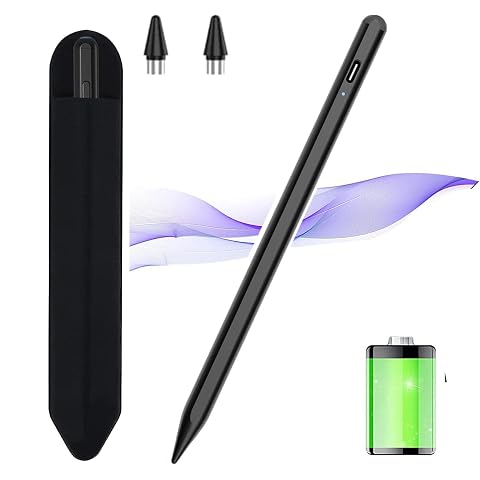
Écrivez et annotez sur écran tactile avec une pointe fine, un interrupteur tactile et une fixation magnétique.
Les vérifications à faire avant de choisir
Avant de commander ou d’utiliser un stylet déjà en votre possession, procédez dans cet ordre. Vous éviterez de choisir sur la seule base d’une apparence semblable ou d’une mention trop large sur l’emballage.
- Identifiez l’appareil. Relevez le nom complet et la génération de la tablette, si elle est indiquée. Notez aussi sa référence exacte quand les informations système ou la documentation la fournissent.
- Déterminez le type d’écran. Vérifiez si l’appareil prend uniquement en charge le tactile au doigt ou s’il possède un numériseur actif. Les caractéristiques du fabricant ou le manuel sont plus fiables qu’une déduction à partir de l’apparence de l’écran.
- Recherchez le protocole. Pour un stylet actif, comparez la technologie annoncée avec celle prise en charge par la tablette. Si la fiche ne précise pas le protocole ou ne cite pas votre modèle, demandez une confirmation avant l’achat.
- Examinez les fonctions nécessaires. Vérifiez séparément la pointe, la pression, l’inclinaison, les boutons, la gomme et le rejet de paume. Ces fonctions ne sont pas automatiquement réunies dans tous les stylets actifs.
- Contrôlez l’alimentation et les accessoires. Confirmez si le stylet utilise une pile, une batterie rechargeable ou aucune alimentation, puis vérifiez le type de recharge, les pointes de rechange et le rangement qui vous conviennent.
- Vérifiez l’application. Assurez-vous que le logiciel utilisé pour annoter reconnaît les entrées au stylet et propose les outils dont vous avez besoin. Une compatibilité matérielle ne signifie pas que chaque application expose toutes les fonctions.
Ces contrôles permettent de distinguer trois niveaux souvent mélangés : le stylet touche l’écran, il est reconnu comme stylet actif, et ses fonctions avancées sont prises en charge. Une fiche peut confirmer le premier niveau sans garantir les deux autres. Pour comparer des modèles par usage, vous pouvez aussi parcourir la sélection de stylets actifs pour tablette, puis confronter chaque référence à la documentation de votre appareil.
En cas de doute, donnez au fabricant ou au vendeur le nom complet de la tablette et la référence du stylet. Une question formulée avec ces deux éléments est plus utile qu’une demande générale sur la compatibilité avec Windows. Conservez également la réponse ou la liste de compatibilité consultée, surtout si vous comparez plusieurs versions d’un même produit.
Annoter des documents sur Windows : ce qui dépend du stylet
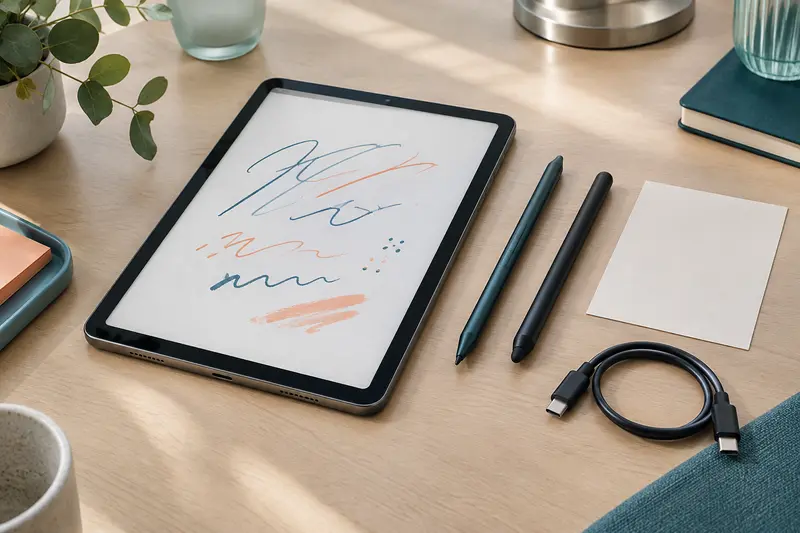
Pour annoter des documents sur Windows, il faut d’abord que l’écran et le stylet fonctionnent ensemble. Ensuite, l’application doit permettre de tracer sur le document. Un stylet passif peut suffire pour sélectionner un outil ou ajouter une marque simple si l’application accepte le tactile, mais il ne se comporte pas nécessairement comme un stylet numérique précis. Pour écrire des commentaires lisibles dans la marge ou signer avec contrôle, une pointe fine et une bonne reconnaissance de la position sont souvent plus pratiques.
Le rejet de paume est un autre point à vérifier. Avec un stylet actif pris en charge et une application adaptée, cette fonction peut aider à poser la main sur l’écran pendant l’écriture sans produire de marques involontaires. Elle n’est pas garantie par la seule présence d’un stylet actif. Elle dépend de l’appareil, du stylet et du logiciel. Avec un stylet capacitif passif, l’écran peut interpréter la paume comme un contact tactile, selon sa gestion du tactile et les réglages disponibles.
Avant de travailler sur un document important, faites un essai dans l’application concernée. Ouvrez une copie ou un fichier de test, sélectionnez l’outil crayon ou annotation, puis écrivez quelques mots et tracez lentement des lignes. Essayez de poser la main comme vous le feriez normalement. Vérifiez que les traits apparaissent au bon endroit, qu’ils ne s’interrompent pas et que les contacts de paume ne déplacent pas la page ou ne déclenchent pas une commande.
Si les traits sont corrects mais que la pression ne change rien, vérifiez d’abord que le stylet et l’application prennent cette fonction en charge. Certains outils d’annotation produisent un trait d’épaisseur constante même lorsque l’appareil détecte la pression. Si l’écriture fonctionne mais que des contacts involontaires apparaissent, cherchez les réglages liés au stylet ou au tactile dans l’application et dans Windows, puis confirmez que le rejet de paume est prévu pour votre combinaison d’appareils.
La forme des documents compte aussi. Pour surligner ou ajouter quelques commentaires, un stylet simple peut répondre au besoin. Pour annoter régulièrement des pages, relire des contrats ou prendre des notes manuscrites, la précision, le confort de prise et la disponibilité de pointes adaptées deviennent plus importants. Une pointe fine ne suffit cependant pas à elle seule : elle doit être compatible avec l’écran et offrir une sensation que vous trouvez maîtrisable.
Comparatif : stylet Windows, stylet Surface et stylet capacitif
Les désignations commerciales ne décrivent pas toutes le même niveau de compatibilité. Le tableau suivant résume ce qu’elles permettent de conclure et les contrôles qui restent nécessaires.
| Désignation | Ce qu’elle indique | À vérifier avant l’usage |
|---|
| Stylet pour tablette Windows | Le produit est présenté pour un usage avec certains appareils Windows, sans préciser à lui seul le type de stylet. | Le modèle exact de tablette, le protocole actif éventuel et les fonctions annoncées. |
| Stylet compatible avec une Surface | Le fabricant revendique une compatibilité avec un ou plusieurs appareils Surface. | La liste des modèles et générations couverts, ainsi que les fonctions disponibles sur votre appareil. |
| Stylet capacitif passif | La pointe agit généralement comme un contact tactile, sans protocole actif propre au stylet. | La forme de la pointe, la précision attendue et la gestion des contacts de paume par l’application. |
| Stylet actif universel ou multi-appareils | Le nom commercial suggère une large portée, mais ne précise pas nécessairement toutes les technologies prises en charge. | Le protocole explicitement indiqué et la présence de votre référence dans la liste des appareils compatibles. |
Pour une utilisation occasionnelle, un capacitif passif peut convenir si votre objectif est surtout de toucher des commandes ou de marquer rapidement une page. Ne le choisissez pas en pensant qu’il reproduira automatiquement les fonctions d’un stylet Surface actif. À l’inverse, un stylet actif plus élaboré n’est pas un choix sûr tant que sa technologie n’a pas été rapprochée de celle de l’appareil.
Le rejet de paume mérite une attention particulière si vous écrivez à la main. Consultez la fiche technique pour savoir si la fonction est annoncée et sur quels modèles elle est disponible. Pour approfondir son rôle, notre article explique à quoi sert le rejet de paume et pourquoi il ne se résume pas à une caractéristique du stylet seul.
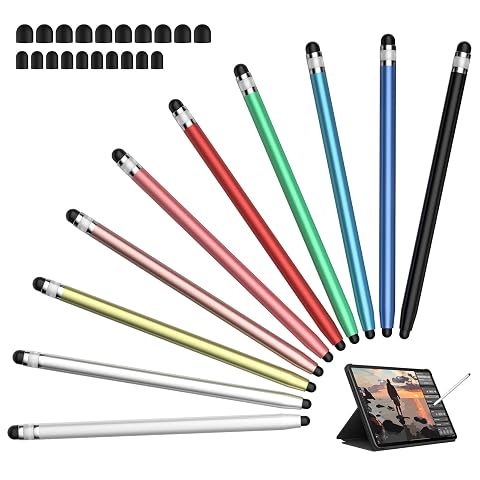
Dix stylets passifs à double embout, avec vingt pointes de rechange pour les gestes du quotidien.
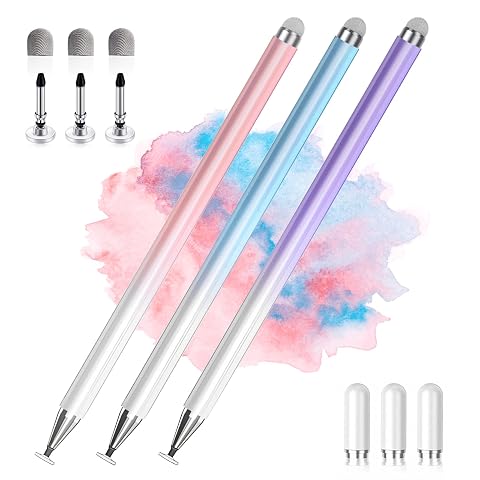
Trois stylets en aluminium, deux types de pointes pour passer de la prise de notes à la navigation tactile.
Erreurs fréquentes et essai pratique
La première erreur est de confondre écran tactile et écran compatible avec un stylet actif. Un écran peut répondre parfaitement au doigt tout en ne reconnaissant pas le protocole d’un stylet électronique. La deuxième est de considérer « Windows » comme une norme commune à tous les stylets. Cette indication décrit souvent un environnement d’usage, mais elle ne remplace pas la liste des appareils compatibles.
Évitez aussi de conclure qu’un stylet est compatible parce qu’il s’aimante au bord de la tablette, parce qu’il se connecte en Bluetooth ou parce qu’un voyant s’allume. Ces signes ne démontrent pas que la pointe écrira correctement. Enfin, ne supposez pas que toutes les fonctions seront disponibles dès lors qu’un trait apparaît : pression, inclinaison, gomme et boutons peuvent dépendre de composants ou de réglages différents.
Lors du premier essai, chargez le stylet ou installez sa pile conformément à sa notice, puis vérifiez que la pointe est correctement fixée et en bon état. Si le fabricant prévoit un appairage, suivez sa procédure, mais testez aussi directement l’écriture. Dans un document de test, dessinez des traits courts et longs, écrivez à vitesse habituelle et essayez les commandes que vous comptez utiliser. Surveillez les décalages, les coupures et les contacts involontaires.
Si le stylet ne répond pas, contrôlez dans l’ordre l’alimentation, la pointe, la procédure d’association, les mises à jour et les réglages de l’application. Reprenez ensuite la vérification de compatibilité avec le modèle exact. Ne tentez pas de forcer une pointe ou un accessoire qui ne correspond pas à la référence du stylet : cela pourrait endommager l’embout sans résoudre le problème de protocole.
Pour choisir sereinement, gardez une règle simple : la compatibilité annoncée doit citer votre appareil ou sa technologie de saisie, pas seulement Windows. Un stylet adapté à votre modèle, associé à une application qui sait annoter et à une pointe confortable, vous donnera des résultats plus prévisibles qu’un choix fondé sur une mention générique. Si votre usage se limite à quelques marques tactiles, un modèle passif peut suffire ; pour une écriture suivie, vérifiez soigneusement la prise en charge active et le rejet de paume.
Les prix indiqués sont ceux constatés à la date mentionnée ; seul le prix affiché lors de la commande fait foi.