Produits sélectionnés et notés par notre rédactionPrix constatés et mis à jourGuides d’achat et conseils
0 0
Microsoft

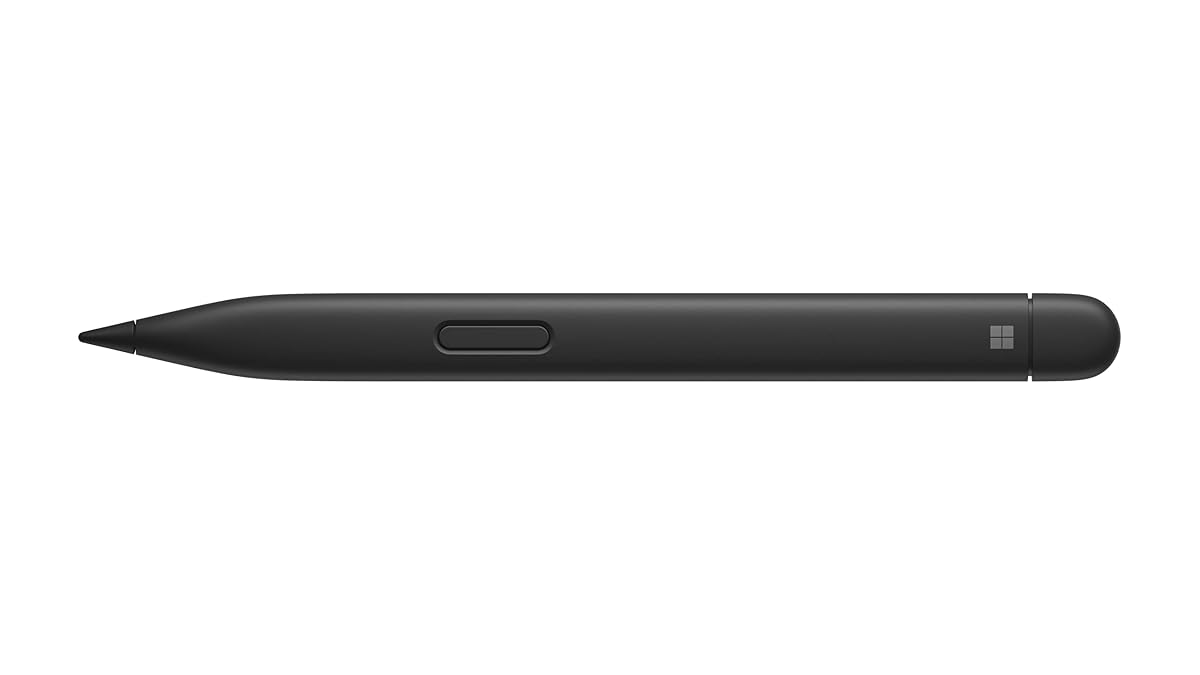
Microsoft Stylet Surface Slim Pen 2 avec retour haptique

4,2/5· Note de la rédaction

Écrivez, dessinez et annotez avec précision, avec des sensations tactiles sur les appareils Surface compatibles.

Avantages et limites

Atouts

  • La pointe fine facilite l’écriture manuscrite et les annotations directement sur l’écran.
  • Le retour haptique apporte une sensation tactile lors de certaines interactions compatibles.
  • La sensibilité à la pression permet de varier les tracés dans les applications adaptées.
  • Le faible poids facilite le transport et les changements d’usage au cours de la journée.
  • Le rangement dans certains Type Cover permet de garder le stylet chargé et à portée de main.

Limites

  • Le format fin et aplati peut demander une adaptation si vous préférez tenir un stylet rond.
  • La recharge avec un autre appareil nécessite un chargeur vendu séparément.
  • Les fonctions tactiles dépendent de l’appareil et des applications compatibles.

Notre avis en bref

4,2

Le Surface Slim Pen 2 réunit une pointe précise, la sensibilité à la pression et un retour haptique utile dans les usages compatibles. Son format léger et les options de recharge intégrée sont de vrais atouts pour un environnement Surface adapté. En revanche, la recharge dépend de votre équipement et les fonctions tactiles ne sont pas uniformes d’une application à l’autre.

4,5Précision
4,1Confort
4,3Retour haptique
3,8Polyvalence

Description

Un stylet fin pour écrire et créer

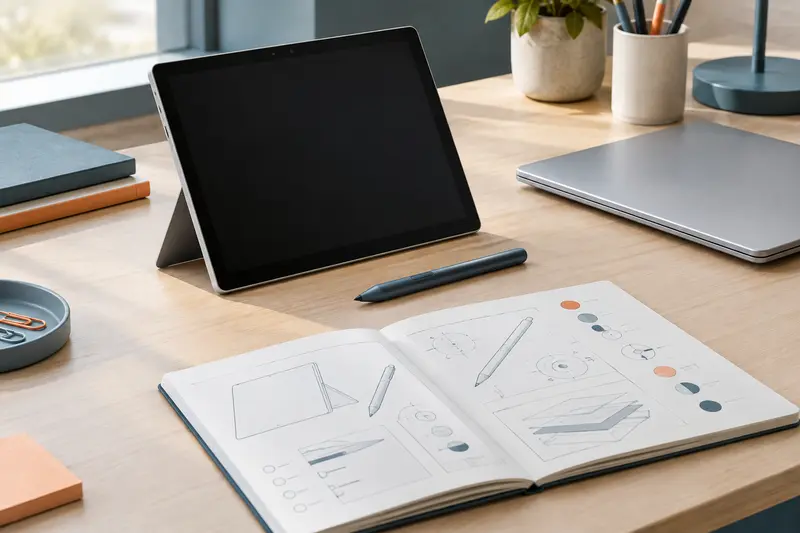
Le Surface Slim Pen 2 accompagne la prise de notes, le dessin et la navigation sur écran. Son format fin et aplati se glisse facilement dans un espace de rangement prévu à cet effet, et son poids de 14 g le rend facile à déplacer entre deux tâches. Sa pointe plus nette est conçue pour favoriser un tracé précis, que vous écriviez quelques idées ou travailliez sur un croquis.

La technologie Zero-Force Inking permet à l’encre numérique de s’afficher dès que la pointe touche l’écran, sans pression initiale à exercer pour commencer le trait. Le stylet prend également en charge la sensibilité à la pression, utile pour moduler le tracé et les ombrages dans les applications adaptées. Le rendu dépend toutefois de l’appareil et de l’application utilisés.

Des sensations tactiles pendant l’écriture

Un moteur haptique intégré produit des signaux tactiles pendant certaines interactions. L’objectif est de rapprocher la sensation de prise de notes ou de dessin de celle d’un stylo sur du papier, plutôt que de proposer uniquement un retour visuel à l’écran. Cette expérience tactile est notamment mise en avant avec Surface Pro 8 et Surface Laptop Studio.

Les signaux peuvent aussi aider à percevoir certaines actions effectuées au stylet. Dans les applications compatibles, des gestes naturels comme entourer un élément pour le sélectionner ou le barrer pour le supprimer peuvent ainsi être accompagnés d’un retour. Le fonctionnement varie selon les outils employés : Word et Adobe Fresco font partie des exemples d’applications mentionnés pour ce type d’interaction.

Pour les notes, les croquis et les documents

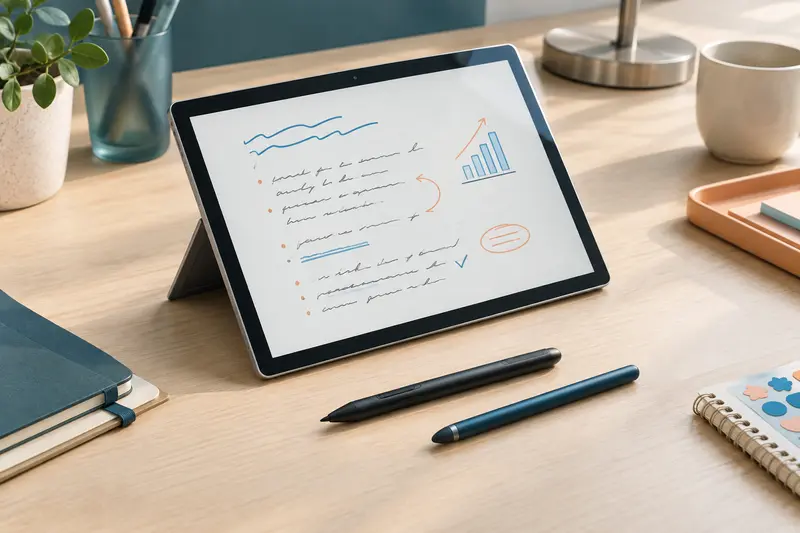
Le Slim Pen 2 peut servir dans des situations de travail variées. Vous pouvez noter une idée, annoter un document, modifier une présentation, remplir un formulaire ou apposer une signature manuscrite. Pour une séance de réflexion, Microsoft Teams et Microsoft Tableau blanc permettent de prendre des notes ou de dessiner en échangeant avec d’autres personnes. Microsoft Journal constitue une autre option pour conserver des notes personnelles manuscrites.

Le stylet convient ainsi aussi bien aux annotations ponctuelles qu’aux usages créatifs. Il est particulièrement intéressant si votre pratique alterne entre texte, tracés et navigation, et si vous appréciez de pouvoir interagir directement avec l’écran. Pour profiter des fonctions tactiles et de la pression, vérifiez que l’application employée prend en charge ces commandes.

Rangement et recharge selon votre équipement

Le stylet peut être rangé et rechargé dans un Surface Type Cover compatible, ou fixé magnétiquement à un appareil prévu pour cet usage. La recharge est prise en charge avec les Type Cover pour Surface Pro 9, Surface Pro 8 ou Surface Pro X, ainsi qu’avec Surface Laptop Studio. Cette intégration permet de garder le stylet à portée de main et de le retrouver chargé lorsqu’il est rangé dans l’accessoire adapté.

Si vous utilisez un autre appareil, un chargeur vendu séparément est nécessaire pour recharger le stylet. Il est donc utile de prendre en compte votre équipement avant l’achat, notamment si vous souhaitez éviter de transporter un chargeur distinct. Le stylet est livré en un exemplaire et mesure 13,7 × 1,2 × 0,6 cm.

Les points à considérer avant de choisir

Le Slim Pen 2 mise sur un format compact, une pointe conçue pour la précision et un retour tactile qui enrichit certaines interactions. Il s’adresse surtout aux personnes déjà équipées d’un appareil Surface et qui souhaitent écrire ou dessiner directement sur l’écran. Les fonctions proposées ne seront pas identiques dans toutes les applications, et les possibilités de rangement et de recharge dépendent de l’accessoire ou de l’appareil utilisé.

  • Écriture et dessin avec une pointe fine et sensible à la pression.
  • Signaux haptiques pour certaines actions dans les applications compatibles.
  • Recharge intégrée à certains Type Cover Surface et à Surface Laptop Studio.
  • Chargeur vendu séparément nécessaire avec les autres appareils.

En pratique, c’est un choix pertinent pour compléter un environnement Surface compatible, en particulier si vous prenez régulièrement des notes manuscrites ou annotez des documents. Son intérêt repose davantage sur l’association du stylet et de l’appareil que sur un usage universel indépendant de l’écosystème Surface.
Mode d’emploi conseillé

Avant la première utilisation, vérifiez que votre appareil et l’application prennent en charge les fonctions que vous souhaitez employer. Le retour haptique est notamment associé à Surface Pro 8 et Surface Laptop Studio. Pour la recharge, le stylet se range dans les Type Cover compatibles avec Surface Pro 9, 8 ou X, ou se fixe à Surface Laptop Studio. Avec un autre appareil, prévoyez un chargeur vendu séparément.

  1. Tenez le stylet comme un crayon et posez doucement la pointe sur l’écran pour commencer à écrire ou dessiner.
  2. Adaptez la pression pour varier le tracé dans une application compatible, sans appuyer fortement sur la pointe.
  3. Testez les gestes tactiles disponibles dans l’application, par exemple entourer pour sélectionner ou barrer pour supprimer.
  4. Après usage, replacez le stylet dans son emplacement de rangement ou fixez‑le à l’appareil prévu à cet effet.

Évitez de faire levier sur la pointe et ne forcez pas un geste si l’écran ne réagit pas comme prévu. Gardez le stylet à l’écart des jeunes enfants lorsqu’il n’est pas utilisé.

Entretien

Pour conserver le stylet en bon état, essuyez son corps avec un chiffon doux et sec. Évitez les produits abrasifs, les solvants et l’application directe de liquide, qui pourraient abîmer sa surface ou sa pointe. Si le stylet est poussiéreux, retirez les particules avec délicatesse plutôt que de frotter fortement.

Lors du rangement, utilisez l’emplacement prévu dans un accessoire compatible ou la fixation magnétique adaptée. Évitez de laisser la pointe libre au contact d’objets durs dans un sac, afin de limiter les chocs et les rayures. Pour maintenir le stylet prêt à l’emploi, rechargez‑le dans un accessoire compatible ou avec le chargeur adapté à votre configuration. Rangez‑le dans un endroit sec, à l’abri des fortes chaleurs et de l’humidité.

Pour qui ?

Ce stylet s’adresse aux utilisateurs d’appareils Surface qui prennent des notes manuscrites, annotent des documents ou dessinent directement sur l’écran. Il conviendra particulièrement à celles et ceux qui veulent combiner une pointe précise avec un retour haptique dans les usages compatibles. Son format fin est pratique pour le transport, mais peut surprendre si vous êtes habitué à un stylet rond. Vérifiez également que votre configuration permet le rangement et la recharge souhaités.

Caractéristiques

Marque
Microsoft
Modèle
Surface Slim Pen 2, 8WV-00002
Dimensions
13,7 × 1,2 × 0,6 cm
Poids
14 g
Matériau
Plastique
Style
Crayon
Nombre d’articles
1
Sensibilité à la pression
Oui
Retour haptique
Moteur haptique intégré
Date de sortie
21 octobre 2021
Code boutique
ST-22MQOSB

Questions fréquentes sur ce produit

Avec quels appareils le stylet peut‑il être rechargé dans un accessoire ?

La recharge est prise en charge dans les Type Cover pour Surface Pro 9, Surface Pro 8 ou Surface Pro X, ainsi qu’avec Surface Laptop Studio. Avec un autre appareil, un chargeur vendu séparément est nécessaire.

Le Surface Slim Pen 2 offre‑t‑il un retour tactile ?

Oui, un moteur haptique intégré produit des signaux tactiles pour certaines interactions. Cette expérience est notamment mise en avant avec Surface Pro 8 et Surface Laptop Studio.

Peut‑on utiliser le stylet pour dessiner ?

Oui, il est conçu pour écrire et dessiner, avec une pointe fine et une sensibilité à la pression. Le rendu et les possibilités de tracé dépendent de l’application utilisée.

Qu’est‑ce que la fonction Zero-Force Inking ?

Elle permet à l’encre numérique de s’afficher dès que la pointe touche l’écran, sans pression initiale à exercer pour commencer le trait. L’expérience dépend de l’appareil et de l’application.

Le stylet est‑il livré avec un chargeur ?

Aucun chargeur distinct n’est indiqué parmi les caractéristiques du produit. Le stylet peut être rechargé avec certains accessoires Surface compatibles, et un chargeur vendu séparément est nécessaire pour les autres appareils.

Quelles applications peuvent être utilisées avec les fonctions tactiles ?

Word et Adobe Fresco sont cités parmi les exemples d’applications pouvant tirer parti de certains gestes naturels. Les fonctions disponibles peuvent varier selon l’application et l’appareil.

Les prix indiqués sont ceux constatés à la date mentionnée ; seul le prix affiché lors de la commande fait foi.

Aussi dans ce rayon

Stylet argenté en métal brossé accompagné de quatre pointes de rechange sur un bureau épuré
Paicreate

Paicreate Stylet universel à rejet de paume

4,0/5 · note de la rédaction

Écrivez et annotez avec un stylet rechargeable, sensible à l’inclinaison et livré avec quatre pointes de rechange.

10,49 €au lieu de 11,49 €−9 %

Autres modèles à comparer

Autres produits : Stylets pour Windows.

Voir la sélection →
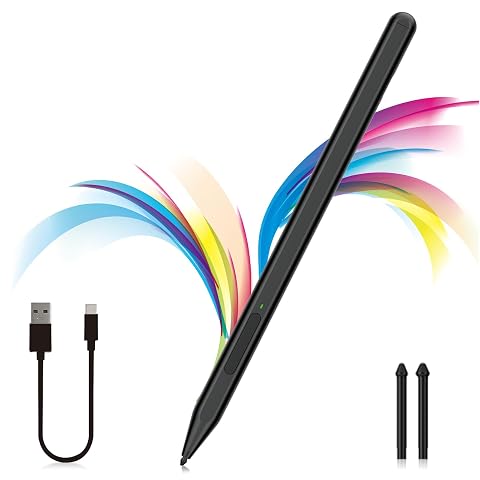
Stylet noir en aluminium accompagné de deux pointes de rechange et d’un câble USB-C
−33 %
Milikilo

Milikilo Stylet Surface F97 avec inclinaison

4,0/5 · note de la rédaction

Prenez des notes et dessinez sur Surface avec inclinaison, gomme intégrée et autonomie longue durée.

19,99 €au lieu de 29,99 €−33 %
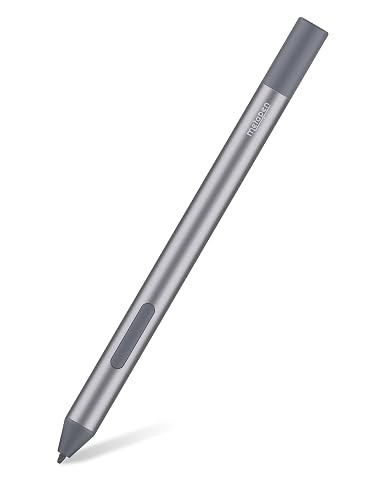
Stylet argenté en aluminium avec deux boutons, posé sur un bureau épuré près d’un papier ivoire.
Metapen

Metapen M2 Biz Stylet pour Surface

4,1/5 · note de la rédaction

Un stylet à pile AAAA pour écrire et dessiner avec précision, nuancer vos traits et éviter les contacts de paume gênants.

29,99 €
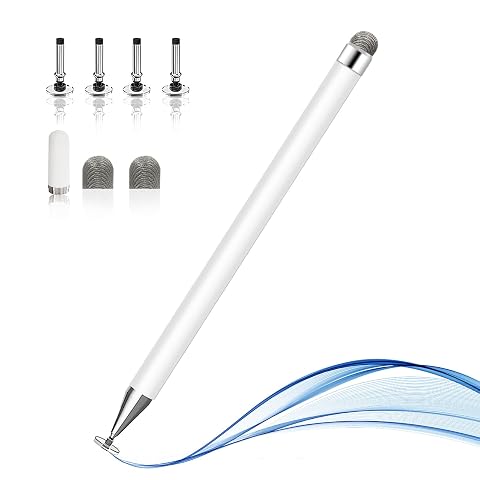
Stylet capacitif blanc à pointe disque transparente, capuchon magnétique et couverture de transport
Jsdoin

Jsdoin Stylet capacitif à pointe disque

3,9/5 · note de la rédaction

Écrivez et naviguez sur écran tactile avec une pointe disque remplaçable et un capuchon magnétique pratique.

7,99 €
Stylet fin en aluminium platine posé sur un bureau épuré avec papier ivoire et ardoise
Plébiscité−50 %
Microsoft

Microsoft Surface Pen pour écriture et dessin

4,2/5 · note de la rédaction

Écrivez, dessinez et ombrez vos croquis avec une pointe précise et une réponse sensible à la pression.

55,00 €au lieu de 109,99 €−50 %

Guides associés