Produits sélectionnés et notés par notre rédactionPrix constatés et mis à jourGuides d’achat et conseils
0 0
Microsoft

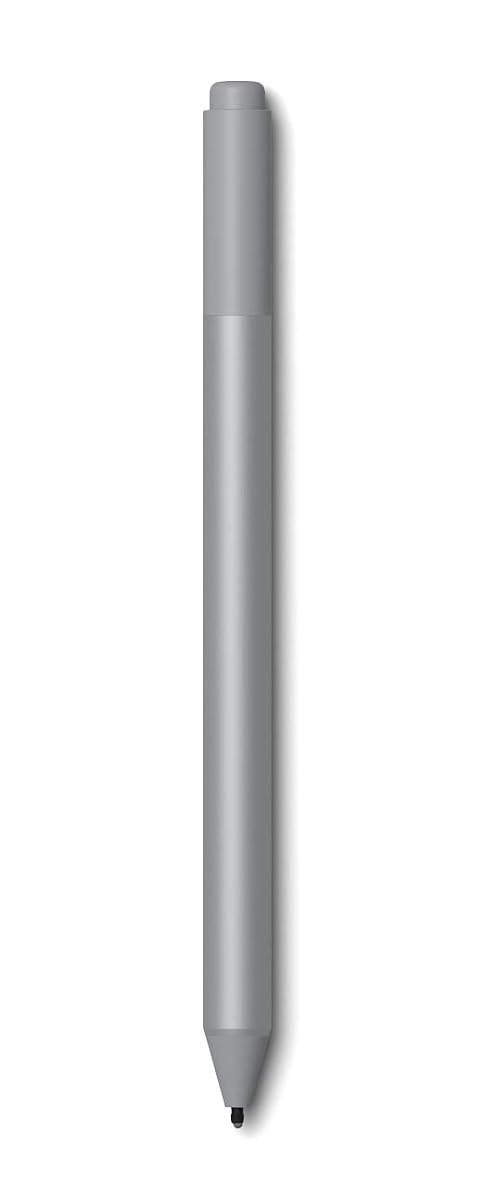
Microsoft Surface Pen pour écriture et dessin

4,2/5· Note de la rédaction

Écrivez, dessinez et ombrez vos croquis avec une pointe précise et une réponse sensible à la pression.

Avantages et limites

Atouts

  • La sensibilité à la pression permet de varier le tracé selon votre geste.
  • L’inclinaison facilite les ombrages dans les applications de dessin adaptées.
  • La gomme intégrée permet de corriger sans changer d’outil.
  • La latence minimale favorise une écriture fluide à l’écran.
  • Son format léger se manipule facilement pour écrire ou annoter.

Limites

  • La compatibilité se limite aux générations Surface indiquées.
  • Le stylet dépend d’une pile pour fonctionner.

Notre avis en bref

4,2

Le Surface Pen réunit des fonctions utiles pour les notes comme pour le dessin : pression sensible, prise en charge de l’inclinaison et gomme intégrée. Son format léger et sa pile incluse facilitent la prise en main au quotidien. Sa limite principale est sa compatibilité réservée à une liste précise de générations Surface, à vérifier avant de choisir.

4,5Précision
4,4Dessin
4,1Prise en main
3,8Polyvalence

Description

Un stylet conçu pour écrire et dessiner naturellement

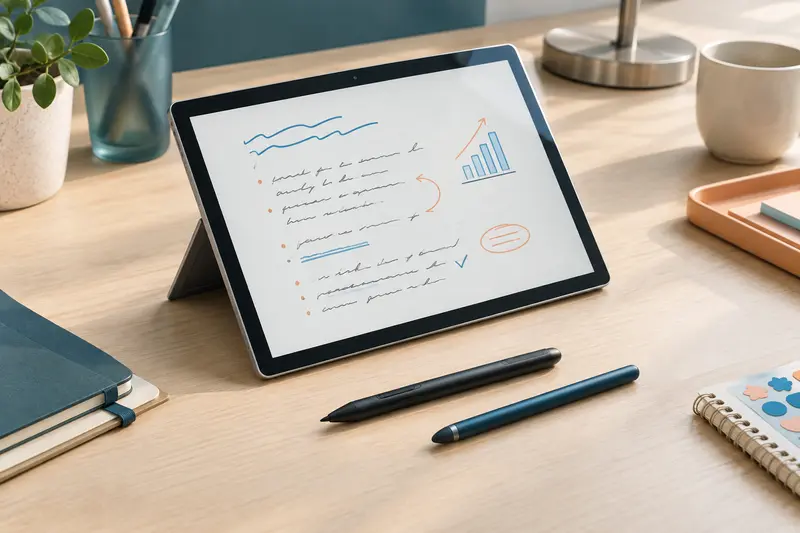
Le Surface Pen accompagne la prise de notes, les annotations et le dessin sur les appareils Surface compatibles. Sa pointe restitue le tracé au fur et à mesure, avec une latence annoncée comme minimale, pour une sensation d’écriture qui se rapproche d’un geste direct sur la page. Vous pouvez ainsi noter une idée, souligner un passage ou développer un croquis sans devoir interrompre votre mouvement pour attendre l’apparition de la ligne.

Ce stylet convient aussi bien aux annotations rapides qu’aux séances où vous prenez le temps de travailler un dessin. Son format fin, de 14,6 cm de long pour 1 cm de largeur et de profondeur, se tient comme un instrument d’écriture. Avec un poids de 20 g, il reste facile à déplacer sur l’écran et à ranger avec votre appareil.

Une réponse sensible à la pression

Le stylet reconnaît 4 096 points de pression, y compris lorsque votre geste est léger. Cette sensibilité vous aide à moduler le trait selon la pression exercée, ce qui est utile pour passer d’une ligne discrète à un tracé plus appuyé dans une application adaptée. Elle apporte davantage de contrôle pour dessiner, écrire à la main ou reprendre une annotation avec précision.

La pression ne remplace pas le choix des outils dans votre application, mais elle donne une marge de variation appréciable pendant le geste. Pour en tirer parti, commencez par une pression confortable plutôt que de forcer sur la pointe. Vous pourrez ensuite ajuster votre manière de tracer selon le résultat recherché et les réglages disponibles dans le logiciel utilisé.

L’inclinaison pour travailler les ombres

Le Surface Pen prend en charge l’inclinaison pour vous permettre de réaliser des ombrages, à la manière d’un crayon graphite. En inclinant le stylet, vous pouvez varier votre geste et travailler des zones ombrées dans une application de dessin compatible. Cette possibilité intéresse particulièrement les personnes qui esquissent des formes, ajoutent du volume à un croquis ou souhaitent donner plus de nuances à leurs dessins.

L’inclinaison vient compléter la sensibilité à la pression : vous pouvez jouer sur les deux gestes pour obtenir des tracés plus nuancés. Le résultat dépend toutefois de l’application utilisée et de ses outils. Pour une prise de notes ordinaire, cette fonction reste facultative, tandis qu’elle devient plus pertinente pour le dessin et les croquis travaillés.

Une gomme et des fonctions pour annoter

À l’opposé de la pointe, le stylet comporte une gomme. Elle permet d’effacer un tracé sans retourner chercher un outil distinct, lorsque l’application prend en charge cette fonction. Ce geste est pratique pour corriger une note ou reprendre une partie d’un dessin pendant que vous gardez le stylet en main.

Associé aux fonctions d’écriture manuscrite de Windows et d’Office, le stylet peut servir à biffer des mots, entourer du texte pour le sélectionner ou mettre en évidence des passages. OneNote facilite également la prise et la gestion des notes. Pour le travail manuscrit, les fonctions décrites comprennent aussi l’écriture d’équations avec l’assistant d’équation manuscrite. Ces usages reposent sur les applications et les outils disponibles sur votre appareil : ils complètent le stylet, sans remplacer les fonctions propres à chaque logiciel.

Compatibilité et caractéristiques pratiques

Ce modèle EYU-00010 est annoncé compatible avec les Surface Book 1 à 3, Surface Studio 1 à 2+, Surface Laptop 1 à 5, Surface Go 1 à 3 et Surface Pro 3 à 7+. Avant de choisir le stylet, vérifiez que votre appareil appartient bien à l’une de ces gammes et générations. Cette vérification est particulièrement utile si vous achetez un stylet pour un appareil partagé ou si vous remplacez un ancien accessoire.

Le corps est en aluminium et pèse 20 g. Ses dimensions de 14,6 × 1 × 1 cm donnent un format proche d’un stylo classique, facile à prendre en main et à glisser dans une housse adaptée. Une pile est nécessaire et une pile est incluse. Le stylet est fourni en un exemplaire. Ces caractéristiques en font un accessoire simple à intégrer à un usage quotidien, qu’il s’agisse de rédiger des notes, d’annoter des documents ou de dessiner sur un Surface compatible.

En résumé, le Surface Pen rassemble écriture manuscrite, gomme, sensibilité à la pression et prise en charge de l’inclinaison dans un seul stylet. Son intérêt dépend surtout de vos usages : la gomme et les fonctions Windows facilitent les annotations, tandis que la pression et l’inclinaison apportent davantage de contrôle pour dessiner. Si le stylet apparaît comme « Non connecté » dans la liste Bluetooth, consultez l’aide de résolution des problèmes consacrée au stylet Microsoft Surface.
Mode d’emploi conseillé

Avant de commencer, vérifiez que votre appareil figure parmi les modèles Surface compatibles. Utilisez le stylet dans une application adaptée à l’écriture manuscrite, à l’annotation ou au dessin. Pour les premiers tracés, gardez une pression légère et confortable, puis ajustez votre geste selon le résultat souhaité.

  • Pour écrire ou annoter, maintenez le stylet comme un stylo et déplacez‑le sans appuyer fortement.
  • Pour dessiner, testez les variations de pression dans l’application choisie.
  • Pour ombrer, inclinez le stylet et observez le rendu dans un outil compatible.
  • Pour effacer, utilisez l’extrémité opposée à la pointe lorsque l’application prend en charge la gomme.

Une pile est incluse et nécessaire au fonctionnement. Si le stylet apparaît comme « Non connecté » dans la liste Bluetooth, consultez l’aide de résolution des problèmes Microsoft consacrée au stylet Surface. Évitez de forcer la pointe contre l’écran : une pression modérée suffit pour écrire et dessiner.

Entretien

Pour conserver le stylet en bon état, manipulez‑le sans appuyer excessivement sur la pointe et évitez les chocs susceptibles de l’endommager. Après usage, essuyez le corps en aluminium avec un chiffon doux et sec. N’utilisez pas de produit abrasif ni de liquide directement sur le stylet.

Rangez‑le dans un emplacement propre où la pointe ne risque pas d’être écrasée par d’autres objets. Si vous le transportez avec votre tablette, choisissez une housse ou un compartiment qui le maintient à l’écart des clés et des objets durs. La pile étant nécessaire à son fonctionnement, gardez le stylet à portée de main et remplacez la pile lorsqu’elle ne permet plus de l’utiliser. Évitez de laisser l’accessoire dans un endroit humide ou exposé à une chaleur importante.

Pour qui ?

Ce stylet s’adresse aux utilisateurs d’un Surface Book, Studio, Laptop, Go ou Pro appartenant aux générations compatibles. Il est adapté à celles et ceux qui prennent des notes manuscrites, annotent des documents ou souhaitent dessiner directement sur leur écran.

La pression sensible et l’inclinaison intéresseront surtout les personnes qui réalisent des croquis et veulent varier leurs traits ou leurs ombrages. Pour un usage principalement centré sur la rédaction, la gomme intégrée et les fonctions d’écriture manuscrite de Windows et d’Office apportent des outils pratiques au quotidien.

Caractéristiques

Marque
Microsoft
Modèle
EYU-00010
Matériau
Aluminium
Dimensions
14,6 × 1 × 1 cm
Poids
20 g
Sensibilité
4 096 points de pression
Fonctions
Prise en charge de l’inclinaison, gomme à l’extrémité
Alimentation
Pile nécessaire, pile incluse
Compatibilité
Surface Book 1 à 3, Surface Studio 1 à 2+, Surface Laptop 1 à 5, Surface Go 1 à 3, Surface Pro 3 à 7+
Nombre d’articles
1
Code boutique
ST-9LHGNEM

Questions fréquentes sur ce produit

Avec quels appareils ce stylet est‑il compatible ?

Il fonctionne avec les Surface Book 1 à 3, Surface Studio 1 à 2+, Surface Laptop 1 à 5, Surface Go 1 à 3 et Surface Pro 3 à 7+. Vérifiez la gamme et la génération de votre appareil avant l’achat.

À quoi servent les 4 096 points de pression ?

Ils permettent au stylet de répondre à différents niveaux de pression, y compris à un toucher léger. Dans une application adaptée, cette sensibilité aide à moduler les traits en écrivant ou en dessinant.

Peut‑on utiliser l’inclinaison pour ombrer ?

Oui, le stylet prend en charge l’inclinaison pour réaliser des ombrages comme avec un crayon graphite. Le rendu dépend de l’application de dessin utilisée.

Le stylet possède‑t‑il une gomme ?

Oui, une gomme se trouve à l’extrémité opposée à la pointe. Son fonctionnement dépend de la prise en charge de cette fonction par l’application utilisée.

Une pile est‑elle incluse ?

Oui, une pile est incluse et le stylet en nécessite une pour fonctionner. Aucune indication de type de pile n’est donnée ici.

Que faire si le stylet apparaît comme non connecté ?

S’il apparaît comme « Non connecté » dans la liste Bluetooth, consultez l’aide de résolution des problèmes consacrée au stylet Microsoft Surface. Cela vous permettra de suivre les étapes adaptées à cette situation.
Les prix indiqués sont ceux constatés à la date mentionnée ; seul le prix affiché lors de la commande fait foi.

Aussi dans ce rayon

Stylet TiMOVO noir en aluminium accompagné de trois embouts de rechange sur un bureau épuré.
−34 %
TiMOVO

TiMOVO Stylet EMR magnétique pour reMarkable 2

3,9/5 · note de la rédaction

Écrivez et dessinez sur reMarkable 2 avec une gomme intégrée, le rejet de la paume et une utilisation sans recharge.

26,59 €au lieu de 39,99 €−34 %
Stylet fin en aluminium noir posé près d’une tablette sur un bureau contemporain épuré.
Samsung

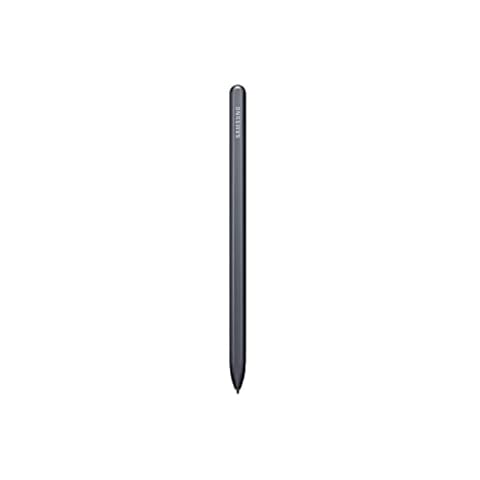
Samsung Stylet S Pen pour Galaxy Tab S7 FE

4,0/5 · note de la rédaction

Écrivez et dessinez avec précision sur votre Galaxy Tab S7 FE grâce à une pointe fine et sensible à la pression.

29,14 €

Autres modèles à comparer

Autres produits : Stylets pour Windows.

Voir la sélection →
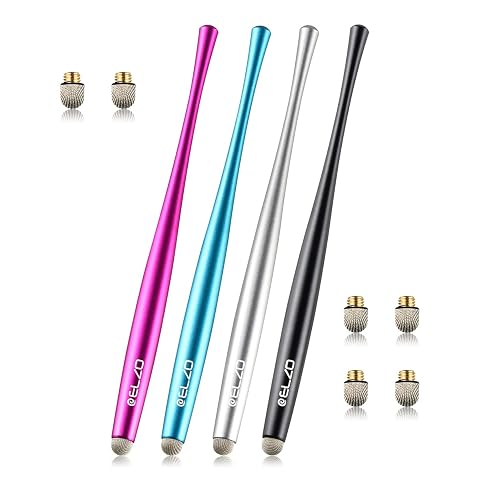
Quatre stylets en aluminium et six pointes de rechange présentés sur un bureau épuré.
Plébiscité
Elzo

Elzo Lot de quatre stylets capacitifs à fibre

3,9/5 · note de la rédaction

Quatre stylets fins à pointe en fibre pour écrire, dessiner et naviguer sur écran tactile, sans recharge ni application.

11,39 €
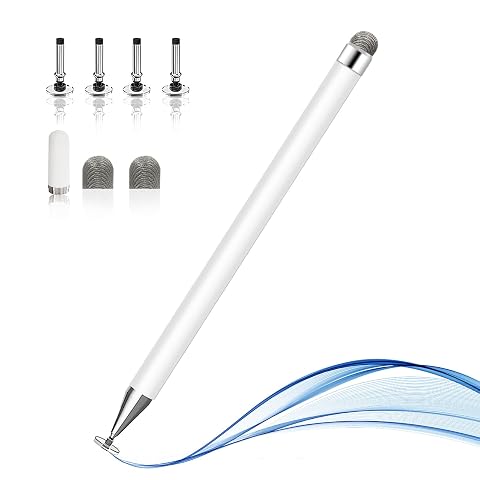
Stylet capacitif blanc à pointe disque transparente, capuchon magnétique et couverture de transport
Jsdoin

Jsdoin Stylet capacitif à pointe disque

3,9/5 · note de la rédaction

Écrivez et naviguez sur écran tactile avec une pointe disque remplaçable et un capuchon magnétique pratique.

7,99 €
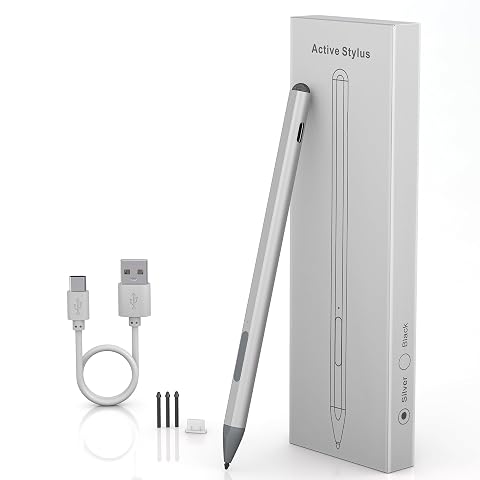
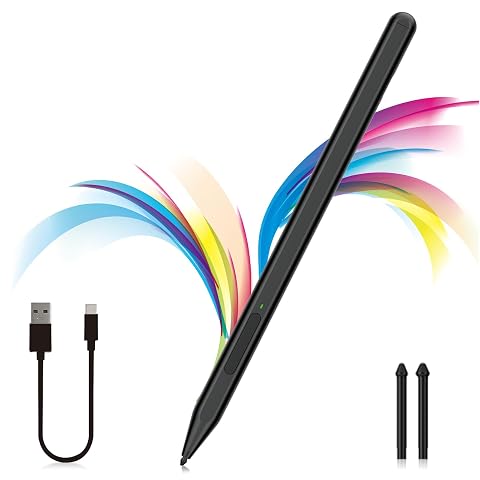
Stylet noir en aluminium accompagné de deux pointes de rechange et d’un câble USB-C
−33 %
Milikilo

Milikilo Stylet Surface F97 avec inclinaison

4,0/5 · note de la rédaction

Prenez des notes et dessinez sur Surface avec inclinaison, gomme intégrée et autonomie longue durée.

19,99 €au lieu de 29,99 €−33 %
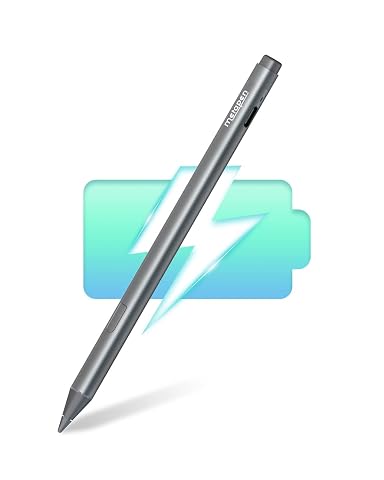
Stylet Metapen M2 gris avec gomme arrière posé sur un bureau épuré près d’une tablette
Metapen

Metapen Stylet M2 pour Surface à gomme arrière

4,2/5 · note de la rédaction

Écrivez et dessinez avec un tracé sensible à la pression, une gomme arrière pratique et une longue autonomie.

45,99 €au lieu de 49,99 €−8 %
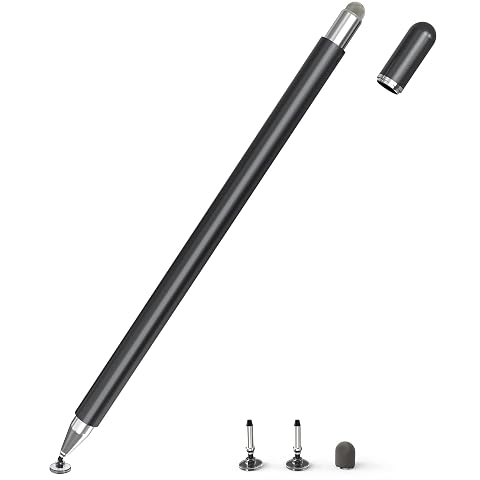
Stylet capacitif noir en métal avec deux pointes disque et une pointe fibre sur un bureau épuré
−29 %
Senkuta

Senkuta Stylet capacitif disque et fibre

3,9/5 · note de la rédaction

Deux pointes, zéro recharge : passez de la navigation aux notes avec un stylet léger et facile à emporter.

11,99 €au lieu de 16,99 €−29 %
Stylet argenté en aluminium avec deux boutons, posé sur un bureau épuré près d’un papier ivoire.
Metapen

Metapen M2 Biz Stylet pour Surface

4,1/5 · note de la rédaction

Un stylet à pile AAAA pour écrire et dessiner avec précision, nuancer vos traits et éviter les contacts de paume gênants.

29,99 €

Guides associés