Pour choisir un stylet actif pour Windows, vérifiez que le protocole annoncé pour le stylet correspond à celui pris en charge par votre tablette ou votre ordinateur. La marque, le système Windows et la présence du Bluetooth ne suffisent pas à établir cette compatibilité.
Pour choisir un stylet actif pour Windows, comparez le protocole annoncé dans la documentation du stylet avec celui que prend en charge l’écran de votre appareil. Les termes « compatible Windows » ou « fonctionne avec une tablette tactile » ne confirment pas, à eux seuls, que les deux équipements peuvent communiquer pour écrire ou dessiner.
La vérification se fait à partir des références exactes du stylet et de la tablette, puis des fonctions attendues. Voici où chercher les informations et comment interpréter les mentions techniques sans confondre protocole, marque, système d’exploitation et connexion Bluetooth.
Ce que désigne le protocole d’un stylet actif
Un stylet actif échange des informations avec un composant de numérisation intégré à l’écran. Ce système permet à l’appareil de détecter le stylet comme un outil d’écriture distinct du doigt. Selon la technologie, il peut aussi transmettre la pression, l’inclinaison, la position du stylet avant le contact avec l’écran, ou les actions de boutons. Le protocole d’un stylet actif correspond à la méthode de communication utilisée pour ces fonctions.
La tablette doit donc posséder le matériel adapté et reconnaître le protocole concerné. Un écran tactile qui réagit au doigt n’est pas nécessairement équipé de ce numériseur. Même si un stylet semble avoir une pointe fine ou une batterie, ces caractéristiques ne prouvent pas qu’il sera reconnu comme stylet actif par l’appareil.
Plusieurs familles de technologies existent. Vous pouvez rencontrer le Microsoft Pen Protocol (MPP), le Wacom AES (Active Electrostatic), l’EMR (résonance électromagnétique) ou l’USI (Universal Stylus Initiative). Certains fabricants utilisent aussi une technologie propriétaire. Ces appellations ne sont pas interchangeables : la prise en charge d’un protocole ne garantit pas celle d’un autre, même si les deux stylets sont destinés à des appareils Windows.
Il faut également distinguer les stylets actifs des modèles capacitifs passifs. Ces derniers imitent le contact d’un doigt et ne reposent généralement pas sur un protocole actif propre au stylet. Ils peuvent convenir pour sélectionner des éléments ou annoter simplement, mais les fonctions telles que la pression, le rejet de paume ou le survol ne sont pas à présumer. Pour comparer les deux catégories, consultez notre guide sur le choix entre stylet actif et stylet capacitif passif.
Où chercher le protocole dans la documentation
Commencez par la documentation officielle du fabricant, car les intitulés commerciaux et les descriptions de revendeurs peuvent être incomplets. Relevez d’abord la référence précise de l’appareil, puis consultez la fiche technique, le manuel ou la page d’assistance correspondant à ce modèle. Une gamme peut réunir plusieurs générations ou configurations d’écran qui n’acceptent pas les mêmes stylets.
- Sur la tablette ou l’ordinateur : cherchez une rubrique consacrée au stylet, au numériseur, à la saisie manuscrite ou aux accessoires compatibles. La fiche peut nommer MPP, AES, EMR, USI ou un modèle de stylet précis.
- Dans le manuel : vérifiez les sections « stylet », « écriture manuscrite », « accessoires » et « caractéristiques techniques ». Le manuel peut préciser les fonctions prises en charge ou les générations compatibles.
- Sur la fiche du stylet : repérez le protocole explicitement indiqué, la liste des appareils compatibles et la référence exacte du produit. Vérifiez que l’information concerne bien la variante que vous envisagez.
- Sur la page d’assistance : recherchez la référence complète de l’appareil et les accessoires officiellement compatibles. C’est souvent l’endroit où le fabricant précise une restriction absente de la présentation commerciale.
Si la documentation indique uniquement « stylet actif », « stylet pour écran tactile » ou « compatible Windows », l’information est insuffisante pour conclure. Il peut s’agir d’une description générale, et non du protocole. Recherchez une mention technique plus précise ou une liste de modèles prise en charge. En cas d’ambiguïté, demandez au fabricant ou au vendeur une confirmation écrite fondée sur les deux références exactes.
Pour vérifier la technologie d’un stylet, ne vous contentez pas du nom de sa marque. Un fabricant peut proposer plusieurs technologies, et une même marque peut commercialiser des stylets incompatibles entre eux. Le nom d’une famille d’appareils ne suffit pas non plus : les évolutions d’une génération à l’autre peuvent modifier le numériseur ou les accessoires acceptés.
Identifier précisément la tablette ou le PC Windows
Avant de chercher le protocole, notez le nom complet du modèle de tablette ou d’ordinateur. Un nom de gamme, comme « tablette professionnelle » ou « ordinateur 2‑en‑1 », ne permet pas d’identifier le matériel de saisie. Relevez la référence inscrite sur l’appareil, son étiquette ou sa boîte, ou affichée dans les informations système. Selon le fabricant, cette référence peut associer des lettres et des chiffres et distinguer des configurations proches.
Dans Windows, les paramètres système peuvent aider à retrouver le nom de l’appareil, mais le nom affiché n’est pas toujours assez détaillé pour choisir un stylet. Comparez‑le avec la référence matérielle figurant dans les documents du fabricant. Si l’appareil a été acheté d’occasion ou reçu sans manuel, consultez la page d’assistance correspondant à son identifiant exact plutôt que de déduire le modèle de son apparence.
La présence d’un écran tactile ne signifie pas automatiquement que le PC accepte un stylet actif. Certains écrans détectent seulement les contacts tactiles. D’autres disposent d’un numériseur compatible avec un protocole précis. Cette différence est déterminante : un stylet capacitif passif peut parfois interagir comme un doigt, tandis qu’un stylet actif incompatible peut ne pas écrire du tout ou ne pas offrir ses fonctions avancées.
Relevez aussi la référence exacte du stylet. Des noms proches peuvent désigner des générations, des révisions ou des versions différentes. Si une fiche présente plusieurs protocoles possibles, vérifiez si le stylet les prend réellement en charge simultanément ou si une variante distincte est prévue pour chaque technologie. N’interprétez pas une liste de protocoles comme une compatibilité universelle sans confirmation du fabricant.
Les fabricants de tablettes et d’ordinateurs publient parfois des listes d’accessoires compatibles. Une telle liste est utile si elle mentionne précisément votre modèle et la référence du stylet. Elle peut aussi préciser des restrictions, par exemple une fonction disponible seulement sur certains appareils. Pour des repères sur les appareils de cette catégorie, vous pouvez consulter la page des stylets pour tablettes et appareils Windows, puis confirmer chaque compatibilité dans les documents techniques.
Comparer les mentions des deux fiches techniques
La comparaison doit porter sur les deux côtés de l’échange : le stylet doit émettre selon une technologie que le numériseur de l’appareil sait reconnaître. Une formulation explicite sur chaque fiche est plus fiable qu’une ressemblance de nom ou qu’une simple mention de système d’exploitation. Utilisez le tableau comme grille de lecture.
| Information à relever | Dans la documentation du stylet | Dans celle de l’appareil |
|---|
| Technologie | Protocole ou famille explicitement nommée | Protocole accepté par l’écran ou liste de stylets compatibles |
| Référence | Nom complet, génération et variante | Modèle complet et, si nécessaire, configuration |
| Fonctions | Pression, inclinaison, boutons, gomme ou survol annoncés | Fonctions prises en charge par le numériseur et l’appareil |
| Logiciel | Éventuelles exigences de pilote ou de configuration | Version de Windows et applications compatibles, si précisées |
La compatibilité de base et la compatibilité fonctionnelle sont deux vérifications différentes. Un stylet peut être détecté et permettre d’écrire sans que toutes ses fonctions soient disponibles. La pression peut être limitée ou absente, les boutons peuvent ne pas être configurables, et la gomme située à l’extrémité opposée peut ne pas être reconnue comme telle. Une fonction annoncée par le stylet dépend aussi de sa prise en charge par l’appareil et parfois par le logiciel utilisé.
Comparez également les versions lorsqu’elles sont indiquées. Une mention comme « MPP » ou « USI » peut être accompagnée d’un numéro de version. Ne supposez pas que deux versions sont identiques ni qu’elles sont automatiquement compatibles dans les deux sens. Consultez la matrice de compatibilité du fabricant, qui peut distinguer l’écriture, l’inclinaison, la pression ou d’autres fonctions. Si aucune information de version n’est publiée, appuyez-vous sur une liste de compatibilité par référence plutôt que sur une déduction.
Un tableau de compatibilité officiel est le meilleur moyen de relier le protocole du stylet et de la tablette aux références précises. Une page qui liste plusieurs appareils sous un nom de gamme n’est probante que si elle inclut votre modèle. De même, une fiche de stylet qui cite une marque sans préciser les modèles concernés ne permet pas de conclure pour toute la gamme de cette marque.
Le repère décisif Cherchez une correspondance explicite entre la référence exacte de votre appareil et le protocole ou le modèle exact du stylet. « Pour Windows » décrit un environnement d’utilisation, pas une preuve de compatibilité entre les deux équipements.
Windows, Bluetooth et protocole : trois informations distinctes
Le système d’exploitation et le protocole de communication ne répondent pas à la même question. Windows indique dans quel environnement logiciel l’appareil fonctionne. Le protocole précise comment le stylet communique avec le numériseur. Un stylet actif pour Windows peut donc rester incompatible avec une tablette Windows si celle‑ci ne prend pas en charge la technologie du stylet.
Windows Ink est un ensemble de fonctions et d’interfaces logicielles liées à l’écriture numérique. Sa présence peut être utile pour l’expérience d’écriture et l’intégration avec certaines applications, mais elle ne transforme pas un écran tactile ordinaire en écran compatible avec tous les stylets actifs. Il faut d’abord que le matériel accepte le protocole. Ensuite, le système et l’application doivent prendre en charge les fonctions souhaitées.
Le Bluetooth est lui aussi à distinguer du protocole de numérisation. Certains stylets utilisent une connexion Bluetooth pour des boutons, des raccourcis ou des fonctions complémentaires. L’écriture peut toutefois dépendre d’une autre liaison entre le stylet et le numériseur. Ainsi, pouvoir jumeler un stylet avec un PC ne prouve pas que la pointe sera détectée pour écrire. À l’inverse, certains stylets écrivent sans jumelage Bluetooth, même si des fonctions supplémentaires nécessitent une connexion ou un réglage.
Ne déduisez donc pas la compatibilité du seul fait qu’un modèle est annoncé pour « Windows 10 », « Windows 11 » ou une version du système. Ces indications peuvent concerner un pilote, une application ou des fonctions logicielles, et non le protocole matériel. Lisez‑les comme des exigences complémentaires après avoir vérifié le numériseur et la technologie du stylet.
Pour comprendre les différences entre les familles de stylets et les appareils Windows, le guide sur la compatibilité d’un stylet Windows avec une Surface aide à distinguer une catégorie d’usage d’une compatibilité vérifiée. La même prudence s’applique à toute autre gamme : le système commun ne remplace pas la vérification du protocole.
Une méthode de vérification avant l’achat
Pour limiter les erreurs, procédez dans cet ordre et conservez les informations relevées. Cette méthode évite de comparer des noms commerciaux incomplets ou de choisir sur la seule base d’une promesse générale.
- Relevez le modèle exact de l’appareil. Notez sa référence complète, puis confirmez‑la sur la page technique ou d’assistance du fabricant. Si plusieurs variantes existent, vérifiez celle que vous possédez.
- Recherchez la prise en charge du stylet actif. Dans les caractéristiques de l’appareil, repérez le protocole, le numériseur ou les références d’accessoires reconnues. Si seule la fonction tactile est mentionnée, ne considérez pas le stylet actif comme confirmé.
- Relevez la référence et le protocole du stylet. Consultez le manuel ou la fiche du modèle précis. En cas de variantes, vérifiez que le protocole concerne bien la version proposée.
- Comparez les deux informations. Cherchez une correspondance explicite de protocole, de version ou de références dans une liste officielle. Une seule mention « compatible Windows » ne suffit pas.
- Vérifiez les fonctions qui comptent pour vous. Pour écrire, dessiner ou annoter, contrôlez la prise en charge de la pression, de l’inclinaison, des boutons, de la gomme et du rejet de paume selon vos besoins.
- Contrôlez les exigences logicielles. Une fois la compatibilité matérielle établie, vérifiez les pilotes éventuels, la version de Windows et les applications compatibles avec les fonctions recherchées.
Si les documents ne donnent pas de réponse nette, ne transformez pas une supposition en certitude. Contactez le fabricant en fournissant les deux références exactes et demandez si l’écriture fonctionne, puis si les fonctions souhaitées sont prises en charge. Si vous comparez des références disponibles dans une boutique, vous pouvez parcourir la sélection de stylets actifs pour tablette, tout en revenant à cette vérification avant de retenir un modèle.
Une fois le protocole établi, d’autres critères peuvent départager les modèles : forme et matière de la pointe, alimentation, poids, boutons, prise en main et disponibilité de pointes de rechange. Ils ne remplacent pas le contrôle de compatibilité. Un stylet confortable ou rechargeable ne sera pas utile si son protocole n’est pas reconnu par votre appareil.
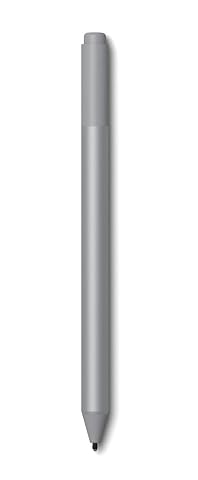
Écrivez, dessinez et ombrez vos croquis avec une pointe précise et une réponse sensible à la pression.
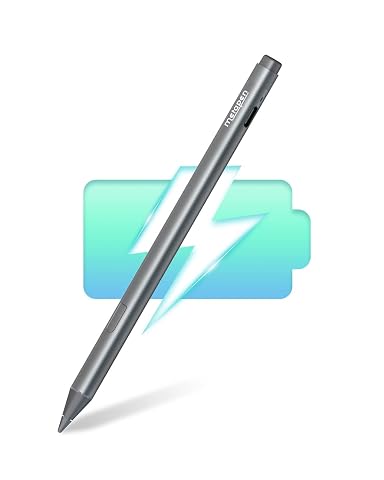
Écrivez et dessinez avec un tracé sensible à la pression, une gomme arrière pratique et une longue autonomie.
Les erreurs fréquentes à éviter
- Assimiler le protocole à une marque : le nom d’un fabricant ne suffit pas à identifier la technologie. Vérifiez la référence du stylet et l’appellation technique donnée dans sa documentation.
- Confondre compatibilité avec Windows et compatibilité avec l’écran : le système peut exécuter des fonctions d’écriture sans que le matériel soit capable de détecter le stylet envisagé.
- Se fier à la mention « écran tactile » : elle confirme la détection du toucher, pas nécessairement la présence d’un numériseur pour stylet actif.
- Prendre le Bluetooth pour une preuve : l’association sans fil peut servir à des commandes, mais elle n’établit pas que le protocole d’écriture est accepté.
- Supposer que toutes les fonctions suivent la compatibilité de base : la reconnaissance de la pointe ne garantit ni pression, ni inclinaison, ni gomme, ni boutons configurables.
- Se fier à une compatibilité annoncée pour une gamme entière : contrôlez toujours la génération et la référence complète de la tablette ou du PC.
La règle de décision reste simple : il faut pouvoir relier les références exactes de l’appareil et du stylet à une compatibilité documentée. Quand le protocole est nommé des deux côtés, comparez aussi sa version et les fonctions annoncées. Quand l’information manque, demandez une confirmation plutôt que de vous fier à l’apparence du stylet, à sa marque ou à la seule présence de Windows.
Les prix indiqués sont ceux constatés à la date mentionnée ; seul le prix affiché lors de la commande fait foi.