Un stylet capacitif passif peut servir à toucher, faire défiler ou annoter sur de nombreux écrans tactiles sans jumelage ni installation. Il ne remplace toutefois pas un stylet actif : la tablette le détecte généralement comme un doigt, sans pression ni rejet de paume.
Oui, un stylet capacitif passif fonctionne généralement sans configuration particulière sur un iPad, une tablette Android ou un écran tactile Windows, à condition que l’appareil reconnaisse le toucher capacitif. Il se comporte alors comme un doigt pour sélectionner un élément, faire défiler une page ou annoter un document.
Cette simplicité a une contrepartie : la tablette ne le reconnaît pas comme un stylet numérique dédié. La pression, l’inclinaison, le rejet de paume et les commandes propres à un stylet actif ne sont donc pas automatiquement disponibles. Avant de choisir, vérifiez le type d’écran et les gestes attendus, puis comparez la forme de la pointe à votre usage.
Comment fonctionne un stylet capacitif passif
Un écran tactile capacitif détecte les variations électriques provoquées par un contact conducteur, comme celui d’un doigt. La pointe d’un stylet capacitif passif transmet ce contact à l’écran. Elle peut être faite d’un matériau souple et conducteur, prendre la forme d’un petit disque ou adopter une autre conception compatible avec le principe capacitif.
Le mot « passif » signifie ici que le stylet n’a pas besoin d’une alimentation pour communiquer avec l’écran. Il ne contient pas de système électronique qui s’identifie auprès de la tablette. En règle générale, il n’y a ni batterie à recharger, ni appairage Bluetooth, ni pilote à installer. La tablette reçoit simplement un contact tactile à l’endroit où la pointe touche la surface.
Cette distinction explique pourquoi la compatibilité est souvent large, mais aussi pourquoi les fonctions restent simples. Le système et l’application reçoivent un signal proche d’un toucher au doigt. Ils ne disposent pas nécessairement d’informations sur la pression exercée, l’inclinaison du stylet ou l’identité d’un outil d’écriture.
Les modèles se différencient surtout par leur prise en main et leur pointe. Une pointe souple et assez large convient aux interactions courantes, mais peut masquer une partie de la zone visée. Une pointe disque rend le point de contact plus visible et aide à viser, à condition de bien la poser à plat. Une extrémité à fibre ou à maillage peut offrir une sensation différente sur la vitre. Dans tous les cas, la précision dépend aussi de la pointe, de l’écran et de l’application.
Pour comparer les formes et les usages, consultez la sélection de stylets capacitifs passifs. La mention « universel » décrit souvent une compatibilité tactile étendue, mais ne garantit pas que toutes les fonctions d’un stylet numérique soient prises en charge.
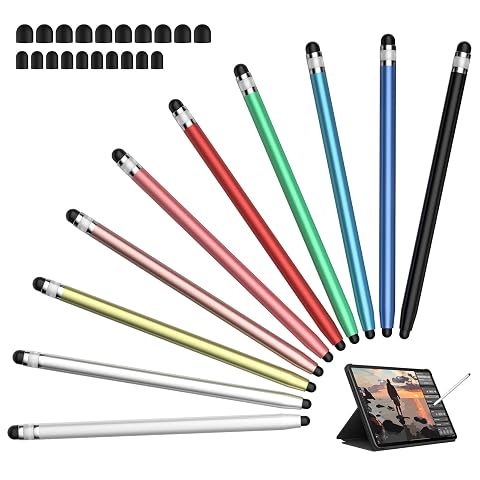
Dix stylets passifs à double embout, avec vingt pointes de rechange pour les gestes du quotidien.
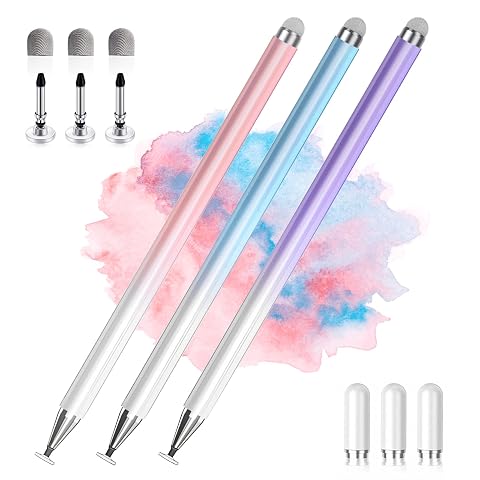
Trois stylets en aluminium, deux types de pointes pour passer de la prise de notes à la navigation tactile.
iPad, Android et Windows : ce qui est compatible
La question déterminante n’est pas seulement le nom du système d’exploitation. Il faut surtout savoir si l’appareil possède un écran tactile capacitif et si celui‑ci fonctionne normalement au doigt. Un écran tactile n’implique pas nécessairement la prise en charge d’un stylet actif, mais un stylet passif peut souvent y être utilisé comme une interface tactile ordinaire.
| Appareil | Usages généralement possibles | Limite à garder en tête |
|---|
| iPad | Toucher des boutons, naviguer, faire défiler et annoter dans une application compatible. | La tablette ne traite pas automatiquement le stylet passif comme un Apple Pencil ou un stylet actif reconnu. |
| Tablette Android | Utiliser les gestes tactiles et écrire ou dessiner dans une application qui accepte les contacts au doigt. | Les fonctions avancées dépendent de la technologie prise en charge par la tablette et l’application. |
| Écran tactile Windows | Cliquer, naviguer et effectuer les actions tactiles prévues par Windows ou par une application. | Un écran tactile ne possède pas forcément de numériseur compatible avec un stylet actif. |
Un stylet capacitif passif sur iPad peut donc convenir pour sélectionner de petites commandes ou annoter à main levée dans une application adaptée. Il ne devient pas pour autant un stylet dédié à iPadOS. Pour vérifier les différences liées à une génération ou à une référence précise, reportez-vous à ce guide sur la compatibilité d’un stylet avec le modèle exact de votre iPad.
Un stylet capacitif passif sur tablette Android suit le même principe. Si l’écran répond au doigt, la pointe peut généralement produire un contact tactile. En revanche, des fonctions propres à certains stylets, comme la pression ou le survol, dépendent de la technologie intégrée à l’appareil et ne sont pas universelles d’une marque ou d’une gamme à l’autre.
Un stylet passif pour écran tactile Windows permet les gestes tactiles courants lorsque l’écran est compatible. Il faut distinguer cette compatibilité du support d’un protocole de stylet actif : deux appareils Windows dotés d’un écran tactile peuvent proposer des capacités de stylet très différentes. La simple présence d’une dalle tactile ne suffit pas à confirmer la pression, le rejet de paume ou la prise en charge d’un stylet numérique spécialisé.
Faut‑il configurer le stylet avant de l’utiliser ?
Dans le cas d’un modèle réellement passif, la configuration d’un stylet capacitif se limite généralement à poser la pointe sur l’écran et à vérifier que le contact est détecté. Aucun jumelage ou chargement n’est normalement nécessaire. Vous pouvez ensuite l’essayer dans l’écran d’accueil, le navigateur ou l’application concernée, comme vous le feriez avec un doigt.
- Vérifiez le toucher au doigt. Si l’écran ne détecte pas votre doigt dans la zone concernée, un stylet passif ne résoudra probablement pas le problème.
- Retirez les obstacles évidents. Une pointe mal fixée, un film protecteur épais ou endommagé, des saletés ou de l’humidité peuvent perturber le contact.
- Testez plusieurs applications. Une action qui fonctionne dans le navigateur peut être ignorée ou interprétée différemment dans une application particulière.
- Posez la pointe comme prévu. Une pointe disque doit généralement rester en contact avec l’écran selon l’angle prévu par sa conception. Évitez de la traîner en biais si elle accroche.
Il peut être utile d’activer une option dans une application pour annoter ou dessiner, mais ce réglage concerne l’application, pas la connexion du stylet à la tablette. De même, une application peut proposer un mode de dessin au doigt ou un réglage de rejet des contacts. Ces options ne transforment pas un modèle passif en stylet actif et ne garantissent pas un rejet de paume fiable.
À retenir Si le stylet fonctionne comme un doigt, mais que l’application ne propose pas les fonctions attendues, le problème vient probablement des capacités reconnues par l’appareil ou l’application, et non d’un jumelage manquant.
Quelles fonctions attendre, et lesquelles ne pas attendre
Les fonctions d’un stylet passif couvrent principalement les actions tactiles simples. Il peut aider à sélectionner une icône, parcourir une page, annoter un PDF ou tracer des formes dans une application. La qualité de l’expérience dépend cependant de la taille de la pointe, de la précision du contact et de la façon dont l’application gère les entrées tactiles.
- Navigation : toucher des boutons, ouvrir des menus ou faire défiler du contenu.
- Annotation simple : écrire ou surligner si l’application accepte les contacts tactiles comme entrées de dessin.
- Dessin occasionnel : réaliser des croquis ou des traits simples, sans présumer d’une sensibilité à la pression.
- Écriture : prendre quelques notes, avec une précision qui varie selon la pointe et la reconnaissance de l’écriture proposée par l’application.
À l’inverse, un stylet passif ne transmet pas par lui‑même une mesure de pression. Un trait qui s’épaissit quand vous appuyez davantage nécessite une prise en charge adaptée par le stylet, l’écran et le logiciel. L’inclinaison, le survol avant contact, un bouton de raccourci ou une gomme numérique peuvent également demander une technologie active et compatible.
Le rejet de paume est un point important pour l’écriture et le dessin. Comme l’écran peut interpréter la main posée sur la surface comme un contact supplémentaire, il peut produire des traits ou déclencher des gestes involontaires. Certaines applications ou certains appareils filtrent une partie des contacts, mais il ne faut pas supposer qu’un stylet passif assure lui‑même le rejet de paume. Si cette fonction est essentielle, comparez les modèles qui la prennent en charge et vérifiez leur compatibilité avec votre appareil dans la rubrique des stylets à rejet de paume.
La pointe peut aussi influencer le confort sans changer la nature du signal. Une pointe large est facile à utiliser pour naviguer, mais elle recouvre davantage le point visé. Une pointe disque peut donner une visée plus nette, mais elle demande une pose stable et peut être moins agréable pour certaines personnes. Le terme « pointe fine » ne signifie donc pas automatiquement que le stylet écrira avec la précision d’un stylet actif à pointe fine.
Comment choisir selon votre usage
Commencez par décrire les tâches que vous voulez effectuer. Si vous cherchez surtout à faire défiler des pages, toucher des boutons ou éviter les traces de doigts, un modèle passif peut suffire. Pour annoter ponctuellement, vérifiez que votre application autorise le dessin avec une entrée tactile et que la taille de la pointe vous convient. Pour écrire longtemps, dessiner avec variations de trait ou poser la main sur l’écran, examinez plutôt les technologies actives compatibles avec votre appareil.
Comparez ensuite la pointe et l’ergonomie. Regardez si l’embout est remplaçable, s’il semble adapté à la surface de votre écran et si le corps du stylet est confortable à tenir. La compatibilité de rechange mérite une vérification : les pointes passives ne sont pas nécessairement interchangeables entre marques ou modèles. Une pièce de diamètre proche peut malgré tout ne pas s’ajuster correctement ou ne pas assurer un bon contact.
Évaluez aussi les conditions d’utilisation. Une protection d’écran peut modifier la sensation ou la qualité du contact, surtout si elle est épaisse, abîmée ou mal posée. Une pointe usée ou sale peut devenir moins régulière. Pour un usage partagé entre plusieurs appareils, testez le stylet sur chaque écran plutôt que de déduire sa compatibilité du seul système d’exploitation.
| Votre priorité | Option à privilégier | Vérification utile |
|---|
| Navigation quotidienne | Stylet passif avec pointe adaptée aux gestes tactiles. | Confort en main et visibilité de la zone touchée. |
| Annotation occasionnelle | Stylet passif si l’application accepte le dessin tactile. | Essai dans l’application et contrôle de la précision perçue. |
| Écriture ou dessin soutenu | Technologie active reconnue par l’appareil. | Compatibilité exacte, pression, rejet de paume et éventuelle recharge. |
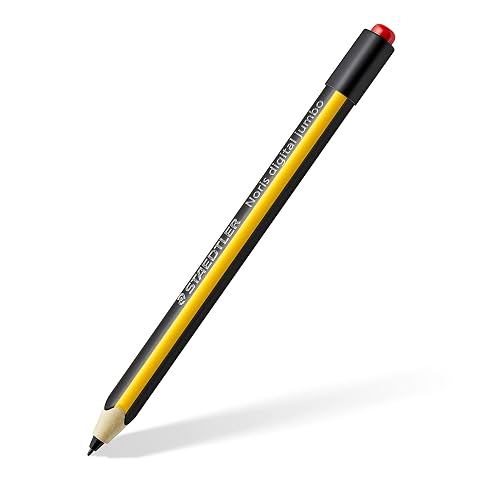
Écrivez et dessinez avec un trait sensible à la pression, puis effacez au bout du stylet, sans recharge.
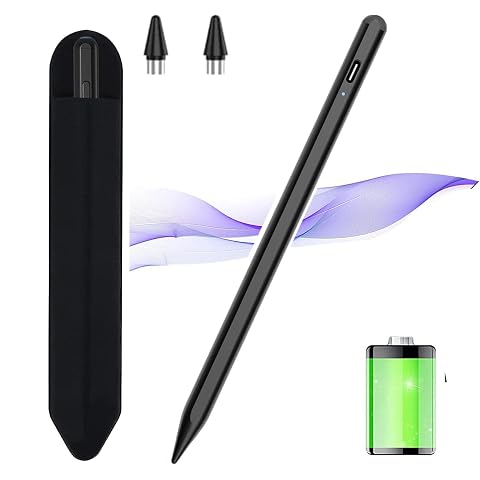
Écrivez et annotez sur écran tactile avec une pointe fine, un interrupteur tactile et une fixation magnétique.
Pour approfondir le choix entre les deux familles, lisez le comparatif stylet actif ou capacitif passif. Il aide à mettre en regard les usages simples et les fonctions avancées, sans confondre compatibilité tactile générale et compatibilité avec un protocole précis.
Erreurs fréquentes et vérifications utiles
La première erreur consiste à croire que le mot « universel » garantit une expérience identique sur tous les appareils. Il indique souvent que le stylet vise les écrans tactiles capacitifs courants, pas qu’il donne accès aux fonctions avancées de chaque tablette. Vérifiez toujours la description du modèle et, si possible, essayez‑le sur l’écran concerné.
La deuxième est de confondre une pointe visuellement fine avec une précision numérique avancée. Sur un stylet passif, la tablette ne reçoit généralement pas une position de pointe transmise par un système actif. Elle détecte une zone de contact capacitive. Une forme de pointe conçue pour viser peut améliorer la visibilité ou la sensation, sans créer la sensibilité à la pression ni la reconnaissance d’écriture d’un stylet dédié.
Si le stylet ne répond pas, procédez par étapes plutôt que de modifier des réglages au hasard :
- testez le toucher au doigt sur la même zone de l’écran ;
- nettoyez délicatement la pointe et la surface, puis séchez‑les ;
- vérifiez que l’embout est correctement installé et qu’il n’est pas usé ou détérioré ;
- essayez une autre application afin d’écarter une restriction logicielle ;
- si un film protecteur est posé, vérifiez qu’il est intact et qu’il ne gêne pas la détection tactile.
Évitez d’appuyer fortement pour compenser une détection irrégulière. La pression excessive ne rend pas le stylet plus précis et peut abîmer une pointe ou rayer une protection. Si le problème persiste au doigt comme au stylet, il concerne peut-être l’écran ou l’appareil : consultez la documentation du fabricant ou un professionnel compétent plutôt que de multiplier les manipulations.
Quand préférer un stylet actif
Un stylet actif est à envisager lorsque vous avez besoin de fonctions que le contact au doigt ne fournit pas. Selon le couple appareil-stylet et l’application, il peut permettre une pression variable, une meilleure gestion de la paume, des commandes dédiées ou une pointe plus adaptée à l’écriture et au dessin. Ces possibilités ne sont toutefois jamais à présumer à partir du seul fait que l’appareil possède un écran tactile.
La compatibilité d’un stylet actif dépend d’une technologie ou d’un protocole reconnu par la tablette. Un stylet actif prévu pour un appareil peut ne pas fonctionner sur un autre modèle de la même marque, ni sur une tablette d’un autre système. Avant l’achat, recherchez la référence complète de l’appareil et confirmez les fonctions prises en charge par le fabricant. La présence d’une batterie, d’un bouton ou d’une connexion ne suffit pas à garantir la compatibilité.
Pour une utilisation qui se limite à naviguer et à toucher des éléments de l’interface, un stylet passif offre souvent une solution directe, sans recharge ni appairage. Pour écrire régulièrement, dessiner avec contrôle du trait ou travailler la main posée sur l’écran, un modèle actif compatible est généralement plus pertinent. Dans les deux cas, le choix doit partir de l’usage réel et des capacités vérifiées de la tablette, pas seulement de l’apparence de la pointe.
En résumé, un stylet capacitif passif peut être utilisé sans réglage particulier sur de nombreux appareils iPad, Android et Windows équipés d’un écran tactile capacitif. Il convient à la navigation et à des annotations simples, mais il reste interprété comme un contact tactile ordinaire. Si vous avez besoin de pression, de rejet de paume ou d’autres fonctions de stylet numérique, vérifiez qu’elles sont prises en charge conjointement par l’appareil, le stylet et l’application.
Les prix indiqués sont ceux constatés à la date mentionnée ; seul le prix affiché lors de la commande fait foi.