Vérifier la compatibilité Android
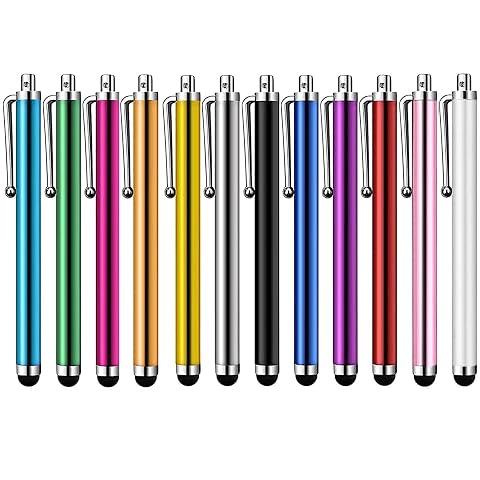
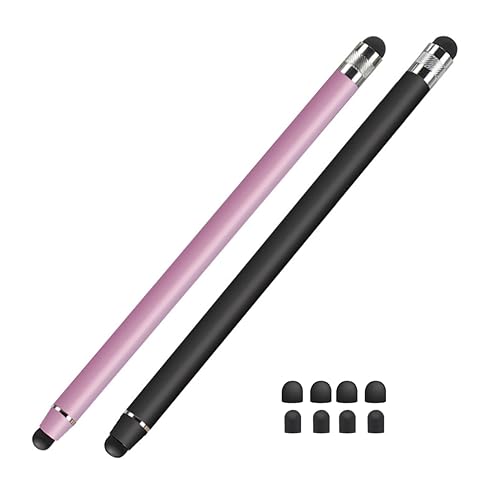
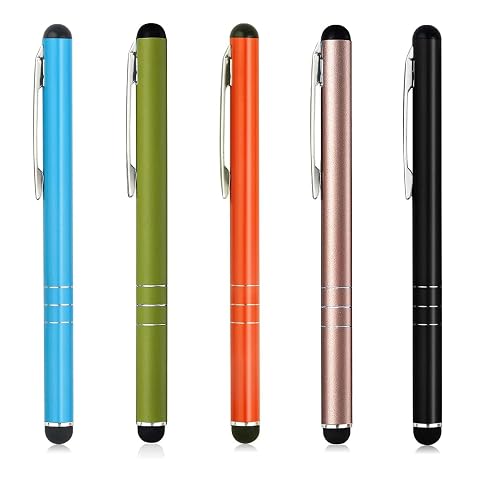
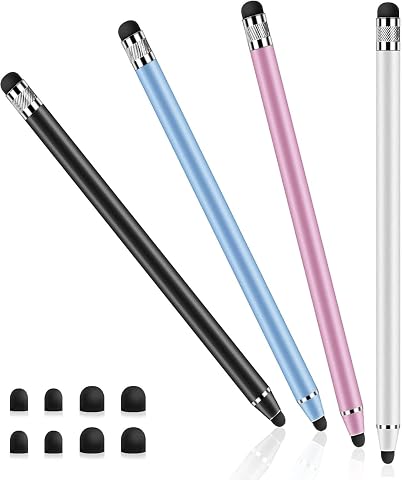
Le bon choix dépend d’abord de la technologie de l’écran, pas seulement du système Android. Un stylet capacitif passif imite le contact du doigt : il convient généralement aux fonctions tactiles courantes, comme naviguer, sélectionner ou annoter simplement, sans appairage ni recharge. En revanche, il ne transmet pas forcément la pression, l’inclinaison ou le rejet de paume.
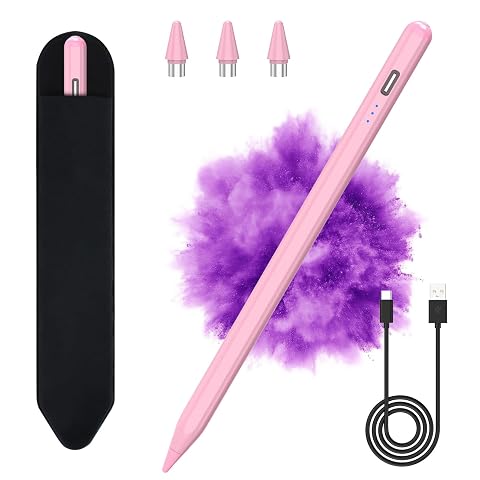
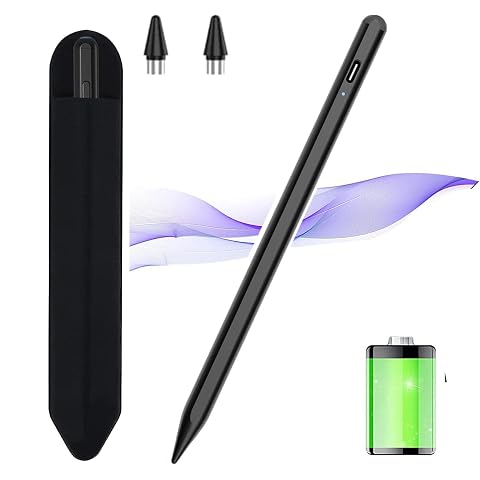
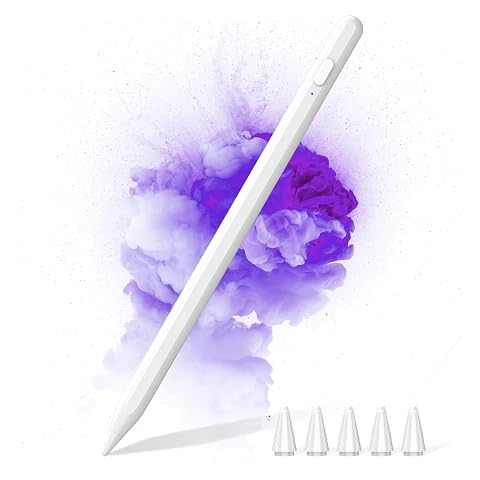
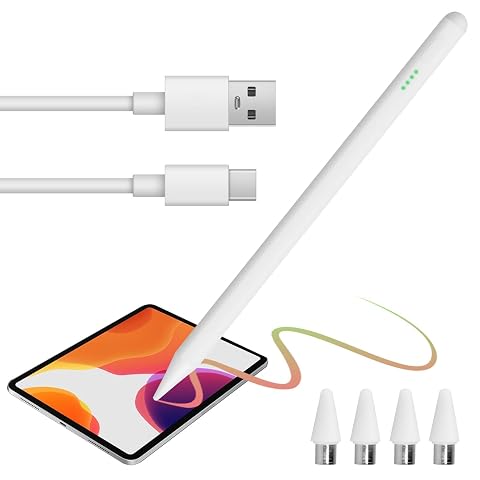
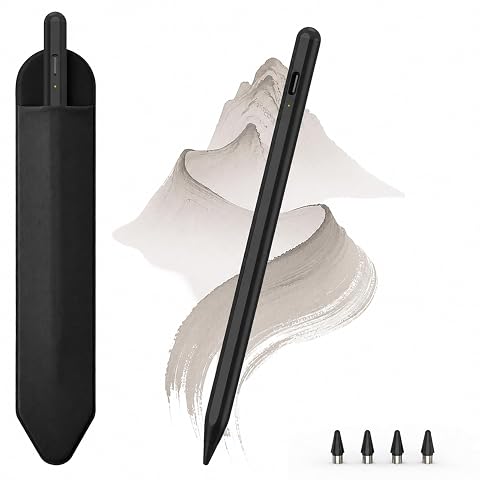
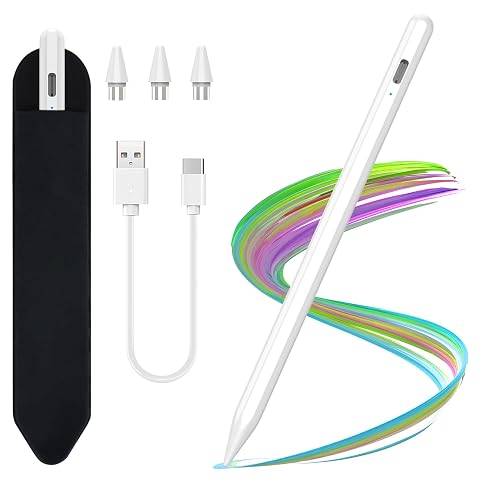
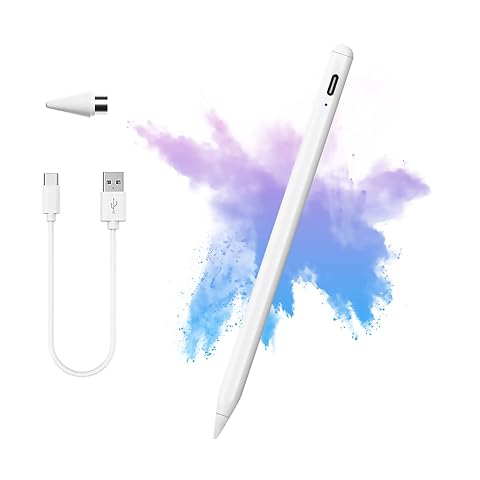
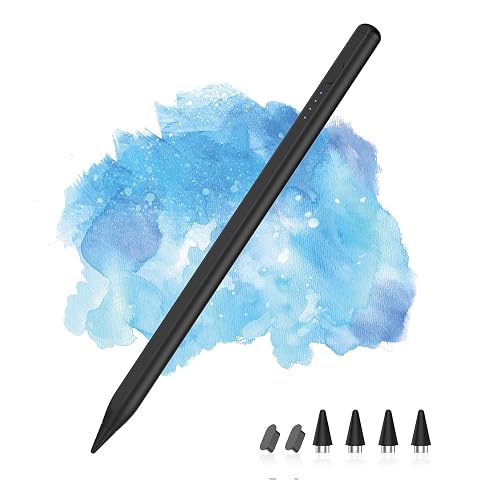
Un stylet actif peut offrir une pointe plus fine et des fonctions avancées, mais il doit être pris en charge par la tablette. La présence d’Android ne garantit pas cette compatibilité : vérifiez que le modèle précis de votre appareil figure parmi les appareils compatibles, et consultez les fonctions annoncées. La connexion Bluetooth, à elle seule, ne suffit pas à rendre un stylet compatible avec Android.
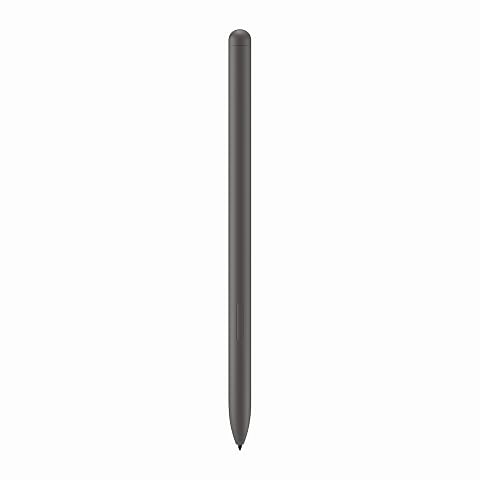
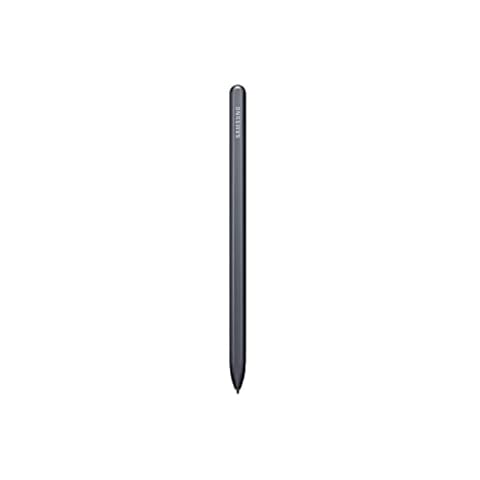
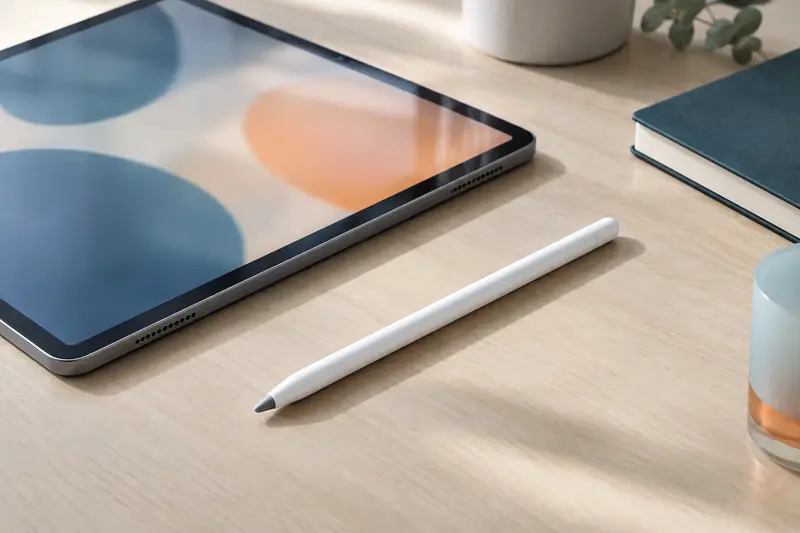
Pour un stylet pour Samsung Galaxy Tab, contrôlez la référence exacte de la tablette et les usages pris en charge. Certaines Galaxy Tab acceptent des stylets actifs dédiés, tandis qu’un modèle capacitif universel peut servir aux gestes tactiles sans donner accès aux mêmes fonctions d’écriture. Vous pouvez comparer les technologies dans les rayons stylets capacitifs passifs et stylets actifs.
Choisir selon votre usage
Pour prendre des notes ponctuelles, signer un document ou parcourir une application, un stylet passif peut suffire. Il est simple à utiliser et ne nécessite pas d’alimentation. Pour écrire longtemps, dessiner avec précision ou profiter de fonctions avancées, recherchez plutôt un stylet actif explicitement prévu pour votre tablette. Vérifiez alors la compatibilité des fonctions qui comptent pour vous, comme la sensibilité à la pression ou le rejet de paume.
| Type de stylet | Usage adapté | À vérifier |
|---|
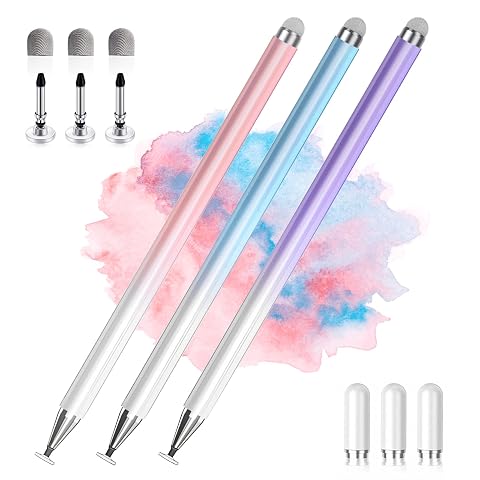
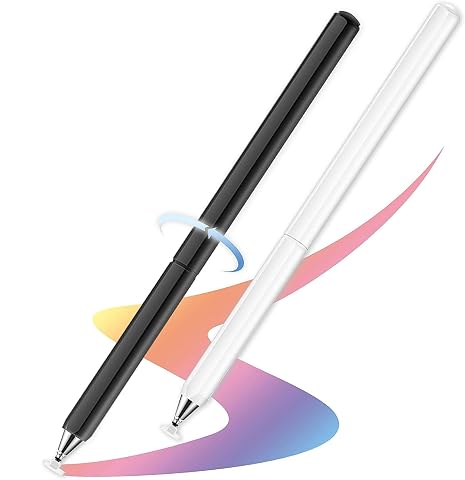
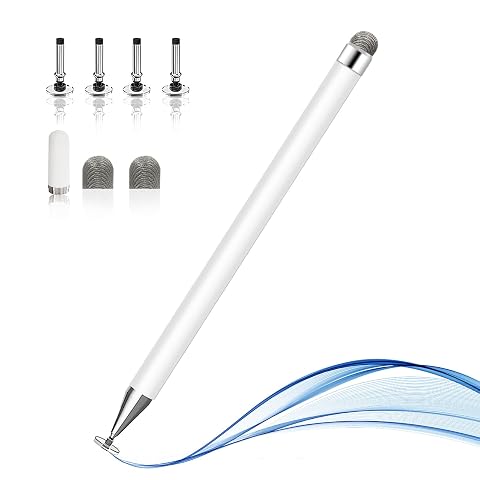
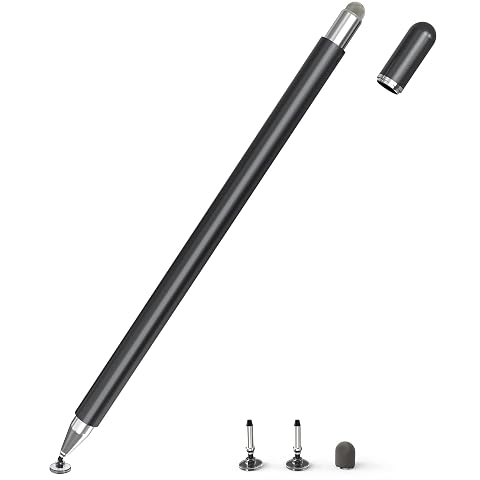
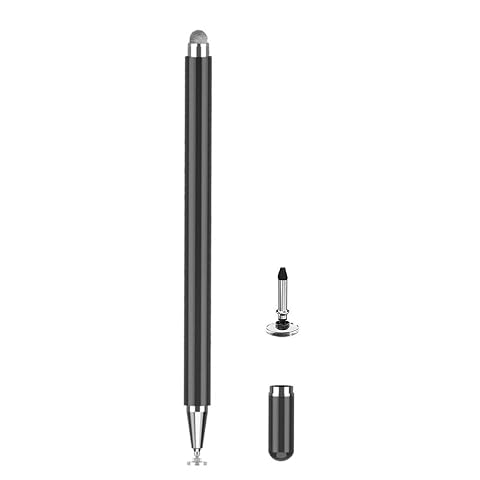
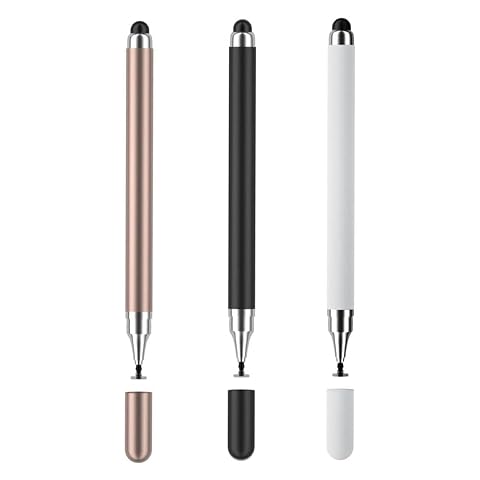
| Capacitif à pointe disque | Navigation et tracés simples, avec une pointe visible à l’écran | La forme du disque, sa stabilité et la disponibilité de pointes de rechange |
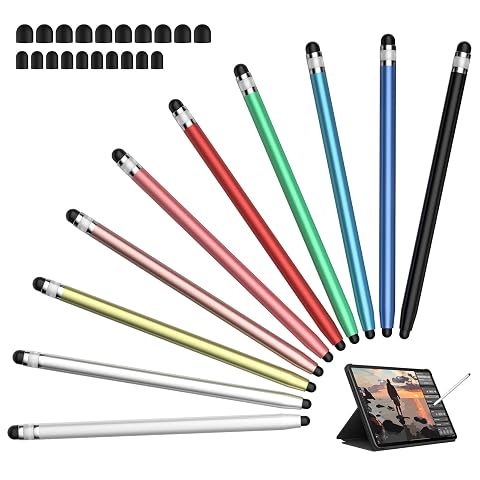
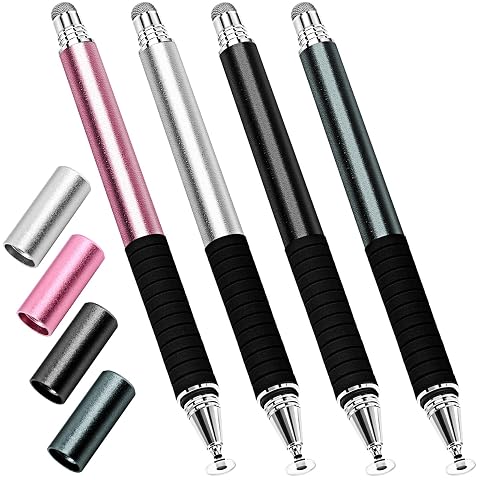
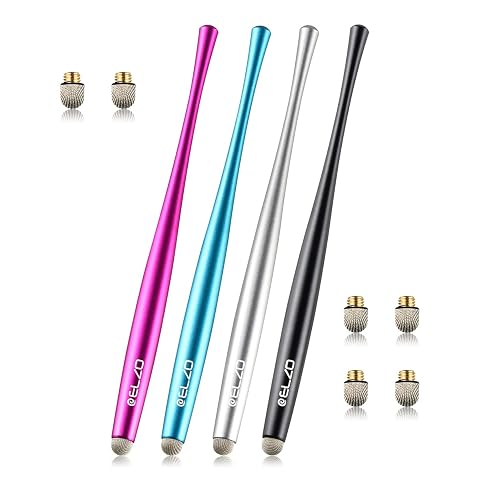
| Capacitif à fibre | Gestes tactiles et prise de notes occasionnelle | La largeur de la fibre, qui influe sur la finesse du tracé |
| Actif | Écriture suivie, dessin et fonctions avancées | La compatibilité avec la référence exacte de la tablette et les fonctions annoncées |
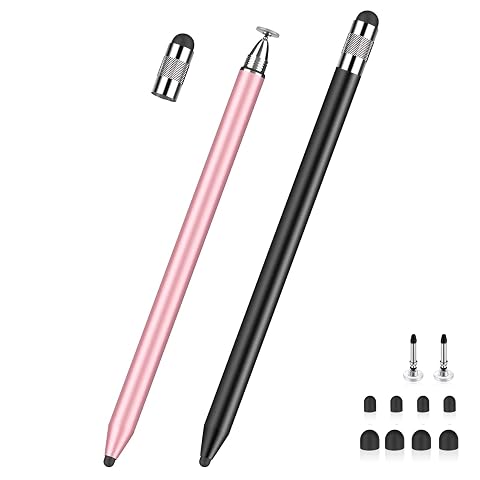
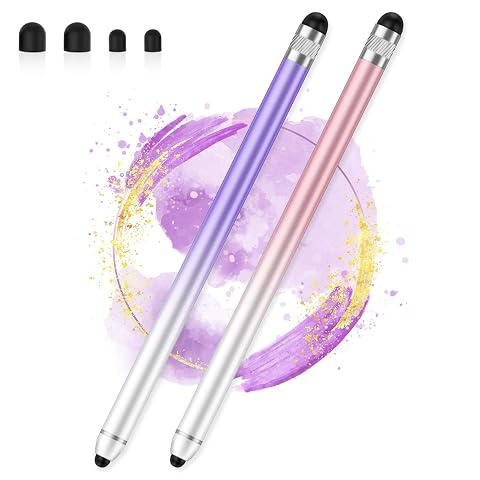
| À double embout | Alterner entre deux sensations ou deux usages | La nature de chaque embout et la facilité à remplacer les pointes |
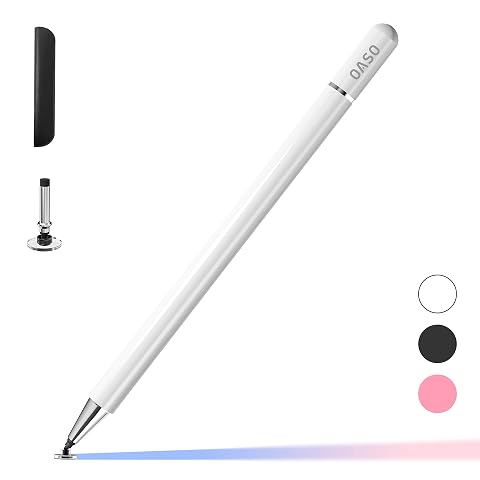
Un modèle à embouts interchangeables peut être pratique si vous passez de la navigation au dessin. Par exemple, l’Oaso Stylet capacitif à pointe disque universel illustre le format à disque, dont la pointe transparente aide à situer le contact sur l’écran.
La pointe détermine en grande partie le confort et la précision perçue. Une pointe disque offre un contact bien localisé, mais demande une prise en main assez stable. Une pointe en fibre est souvent plus souple au toucher, avec un contact plus large qui peut masquer une partie du tracé. Une pointe fine d’un stylet actif peut convenir à l’écriture détaillée, à condition que l’écran prenne en charge cette technologie.
Comparez le diamètre annoncé de la pointe plutôt que de vous fier uniquement aux termes « fine » ou « universelle ». Pour le corps, vérifiez la longueur, le diamètre et le poids si ces informations sont indiquées. Un stylet trop court ou trop fin peut être moins confortable lors de longues sessions. Le matériau du corps, souvent métal ou plastique, influe sur la sensation en main, mais ne détermine pas la compatibilité avec la tablette.
Regardez également si les pointes sont remplaçables et si leur forme correspond bien au modèle choisi. Les pièces destinées à un stylet actif ne sont pas nécessairement adaptées à un stylet capacitif passif. Une pointe usée, déformée ou encrassée peut gêner le contact avec l’écran : prévoyez un remplacement compatible plutôt que de forcer.
Budget et erreurs à éviter
Dans l’entrée de gamme, les stylets capacitifs passifs répondent surtout aux besoins de navigation et d’annotation simple. Le milieu de gamme propose souvent davantage de choix de formes, d’embouts ou d’accessoires, sans garantir pour autant une écriture active. Le haut de gamme vise principalement les fonctions avancées et le confort d’usage : vérifiez toujours que votre tablette les prend en charge avant de privilégier ces options.
Le contrôle essentiel Relevez la référence complète de votre tablette dans ses réglages ou sur son emballage, puis confrontez‑la à la liste de compatibilité du stylet. C’est le meilleur moyen d’éviter de confondre fonctionnement tactile de base et prise en charge complète.
- Ne déduisez pas la compatibilité du seul mot « universel » : il peut désigner un usage tactile basique, pas toutes les fonctions d’écriture.
- Ne supposez pas qu’un stylet actif fonctionne avec chaque appareil Android, même si sa recharge ou son appairage sont possibles.
- Ne choisissez pas un embout très fin sans vérifier la technologie de l’écran : il peut ne pas être détecté par une tablette prévue uniquement pour les stylets capacitifs.
- Ne confondez pas la taille de l’écran et celle du stylet : la diagonale de la tablette ne permet pas, à elle seule, de déterminer la compatibilité.
Entretenir le stylet et l’écran
Gardez la pointe propre et vérifiez régulièrement qu’elle n’est ni fendue ni desserrée. Pour nettoyer le stylet, utilisez un chiffon doux et sec ; évitez les produits abrasifs et les gestes qui pourraient endommager l’embout. Si une pointe se remplace, suivez les indications du fabricant et ne forcez pas sur son support.
Sur l’écran, retirez les poussières avant d’écrire afin de limiter les frottements. Appliquez une pression légère, surtout avec une pointe disque ou une pointe fine, et rangez le stylet dans un étui ou un emplacement prévu pour éviter les chocs. Si le tracé saute, vérifiez d’abord la propreté de l’écran, l’état de la pointe et la compatibilité du stylet avec l’application et la tablette.