Pour choisir un stylet pour Samsung Galaxy Tab, le nom commercial ne suffit pas : la référence complète de la tablette et sa génération permettent d’éviter les confusions. Vérifiez ensuite le protocole requis et les fonctions dont vous avez réellement besoin.
Pour choisir un stylet pour Samsung Galaxy Tab, commencez par relever la référence exacte de votre tablette, puis vérifiez la génération et la compatibilité annoncée pour ce modèle précis. Deux appareils aux noms très proches peuvent différer par leur écran, leur prise en charge du S Pen ou les fonctions disponibles.
Ne vous fiez donc ni à la seule marque Samsung, ni à la taille de l’écran, ni à la mention « Android » sur l’emballage du stylet. Voici comment identifier votre appareil, comparer les informations utiles et éviter un achat qui ne permettrait que le toucher de base, sans écriture précise ni fonctions avancées.
Relevez la référence complète de la Galaxy Tab
Le nom commercial, comme « Galaxy Tab S » ou « Galaxy Tab A », désigne une famille d’appareils, pas toujours un modèle suffisamment précis pour vérifier un accessoire. Il peut exister plusieurs générations, tailles d’écran et variantes au sein d’une même famille. La référence de tablette Samsung Galaxy Tab est le renseignement le plus utile pour lever le doute.
Sur la tablette, ouvrez les paramètres et cherchez la rubrique « À propos de la tablette » ou son équivalent. La ligne « Numéro du modèle » affiche une référence composée de lettres et de chiffres, souvent commençant par SM-. Le libellé exact et l’emplacement peuvent varier selon la version du logiciel. Vous pouvez aussi retrouver ce numéro sur l’emballage ou dans les documents fournis avec l’appareil.
- Notez le numéro de modèle en entier, y compris les lettres et les chiffres qui suivent.
- Relevez séparément le nom commercial affiché dans les paramètres, par exemple la famille et la taille d’écran.
- Ne confondez pas le numéro de modèle avec le numéro de série ou l’identifiant IMEI. Ces données ne sont généralement pas nécessaires pour choisir un stylet et n’ont pas à être communiquées publiquement.
Si vous comparez une fiche de stylet à la tablette, recherchez la référence complète ou une liste explicite des modèles compatibles. Une mention vague telle que « pour Galaxy Tab » ne permet pas, à elle seule, de savoir si le stylet reconnaît le numériseur de votre écran.
Vérifiez la génération sans vous fier au seul nom
Pour vérifier la génération d’une Galaxy Tab, croisez le nom commercial avec le numéro de modèle. Un chiffre ou un suffixe proche peut désigner une autre année, une autre taille ou une variante différente. Les lettres « S », « FE », « A » ou « Lite » donnent une indication de gamme, mais ne confirment pas à elles seules la prise en charge d’un stylet actif.
La génération compte parce qu’un fabricant peut modifier le matériel d’une série à l’autre. Une tablette récente n’est pas automatiquement compatible avec tous les anciens S Pen, et un stylet annoncé pour une génération donnée n’est pas nécessairement adapté à chaque appareil portant le même nom de famille. Il faut aussi distinguer la compatibilité de la pointe avec la surface et celle de l’électronique du stylet avec l’écran.
| Information à comparer | Ce qu’elle permet de vérifier | Où la trouver |
|---|
| Numéro de modèle complet | La compatibilité annoncée pour la variante exacte | Paramètres, emballage ou documents de la tablette |
| Nom commercial et génération | La famille de produit et les différences entre générations | Paramètres ou fiche de l’appareil |
| Compatibilité S Pen ou protocole | La reconnaissance d’un stylet actif et de ses fonctions | Documentation du modèle et fiche du stylet |
| Fonctions prises en charge | La pression, le rejet de paume, l’inclinaison ou les commandes | Fiche technique détaillée du fabricant |
Les références de produits peuvent servir d’exemples, sans remplacer cette vérification. Un stylet vendu pour la Galaxy Tab S7 FE, par exemple, ne doit pas être présumé compatible avec toutes les Tab S ou toutes les générations. De même, une mention de compatibilité avec les Tab S9 FE et Tab S10 FE ne vaut que pour les modèles explicitement indiqués par le fabricant.
Le réflexe à retenir Si une fiche ne cite que « Galaxy Tab S » ou « tablette Samsung », demandez une confirmation à partir du numéro de modèle exact avant de commander.
Comprenez ce que signifie la compatibilité
La compatibilité d’un stylet avec une Galaxy Tab recouvre plusieurs réalités. Un stylet capacitif passif peut agir comme un doigt sur de nombreux écrans tactiles, mais il ne devient pas pour autant un S Pen. À l’inverse, un stylet actif a besoin que la tablette reconnaisse la technologie ou le protocole correspondant. La présence d’un écran tactile ou d’Android ne garantit pas cette reconnaissance.
Un stylet peut donc fonctionner pour sélectionner une icône, mais ne pas être reconnu comme outil d’écriture. Il peut aussi écrire sans proposer la pression, l’inclinaison, le rejet de paume ou les commandes à distance. Il est important de vérifier séparément l’usage de base et les options avancées, plutôt que de se satisfaire d’une mention générale de compatibilité.
Pour un stylet actif non conçu spécifiquement pour votre tablette, cherchez une liste de modèles compatibles ou une indication explicite du protocole pris en charge. Le terme « actif » décrit une catégorie, pas une norme universelle. Le fait qu’un stylet se recharge en USB‑C ou qu’il communique en Bluetooth ne prouve pas qu’il puisse écrire sur l’écran de votre Galaxy Tab. Pour approfondir ce point, consultez notre guide sur la compatibilité des stylets actifs Android.
Un stylet capacitif passif, lui, n’a généralement pas besoin d’être appairé ni rechargé. Sa pointe simule un contact tactile. Cette simplicité convient à la navigation ou à des annotations occasionnelles, mais il ne faut pas en attendre les fonctions d’un stylet actif : pression reconnue, précision liée au numériseur ou rejet de paume avancé.
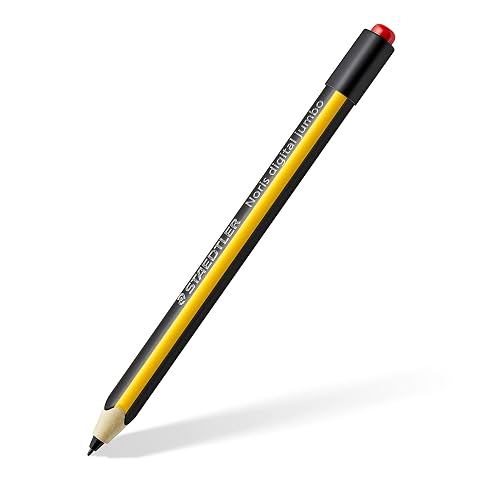
Écrivez et dessinez avec un trait sensible à la pression, puis effacez au bout du stylet, sans recharge.
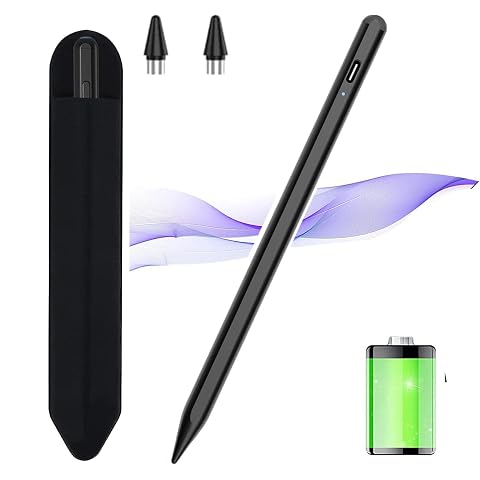
Écrivez et annotez sur écran tactile avec une pointe fine, un interrupteur tactile et une fixation magnétique.
Comparez les fonctions réellement prises en charge
Une fois le modèle de tablette établi, examinez les fonctions prises en charge par un stylet Samsung ou par le stylet tiers envisagé. Les fonctions annoncées par un fabricant ne sont utiles que si la tablette les reconnaît, et leur disponibilité peut aussi dépendre de l’application utilisée. Vérifiez donc la fiche technique du stylet, celle de la tablette et, si nécessaire, les indications de votre application de dessin ou de prise de notes.
- Écriture et pointage : confirmez que le modèle permet bien l’écriture, et pas seulement une interaction tactile de type doigt.
- Sensibilité à la pression : elle peut faire varier l’épaisseur ou l’opacité d’un trait dans les applications compatibles. Une pointe fine ne signifie pas automatiquement que la pression est reconnue.
- Inclinaison : utile dans certaines applications de dessin, elle exige une prise en charge conjointe par le stylet, la tablette et le logiciel.
- Rejet de paume : il aide à poser la main sur l’écran pendant l’écriture, mais son comportement dépend également du matériel et de l’application. Consultez notre article sur le rejet de paume sur tablette pour savoir ce qu’il apporte en pratique.
- Bouton ou commandes à distance : certaines fonctions, comme les raccourcis ou les actions à distance, ne sont pas présentes sur tous les stylets ni sur toutes les tablettes. Elles peuvent nécessiter une configuration ou une alimentation spécifique.
- Fixation et recharge : un rangement magnétique, une recharge par contact ou un logement dédié ne sont pas universels. Vérifiez ces détails si vous comptez transporter le stylet avec la tablette.
Ne déduisez pas la compatibilité d’une fonction de son seul nom. Deux stylets peuvent tous deux être présentés comme adaptés au dessin, mais offrir une réponse différente à la pression ou ne pas fonctionner avec les mêmes applications. Pour les notes, la reconnaissance de l’écriture dépend aussi des outils logiciels utilisés, et non du stylet seul.
Choisissez le type de stylet selon votre usage
Si vous avez identifié un modèle de Galaxy Tab compatible avec le S Pen, choisissez un stylet explicitement prévu pour cette tablette ou pour sa référence. Cette option est la plus pertinente pour écrire ou dessiner en profitant du numériseur et des fonctions annoncées. Vérifiez tout de même les éventuelles différences entre le stylet fourni avec l’appareil et un modèle de remplacement : ils peuvent ne pas proposer les mêmes commandes.
Si vous avez surtout besoin de naviguer, de sélectionner des éléments ou de faire des annotations simples, un modèle capacitif passif peut suffire. Il s’utilise comme un doigt et n’exige pas de protocole actif, mais la précision et les fonctions restent plus limitées. La sélection des stylets capacitifs passifs correspond à ce type d’usage, sous réserve de vérifier la forme et la matière de la pointe.
Les stylets actifs universels demandent davantage de prudence. Leur compatibilité dépend de la technologie de l’écran, même si la tablette fonctionne sous Android. Avant l’achat, cherchez une confirmation claire du modèle exact, et non la seule formule « compatible Android ». Si aucune documentation ne précise la compatibilité, ne supposez pas que la recharge, le Bluetooth ou une application dédiée suffiront à faire fonctionner l’écriture.
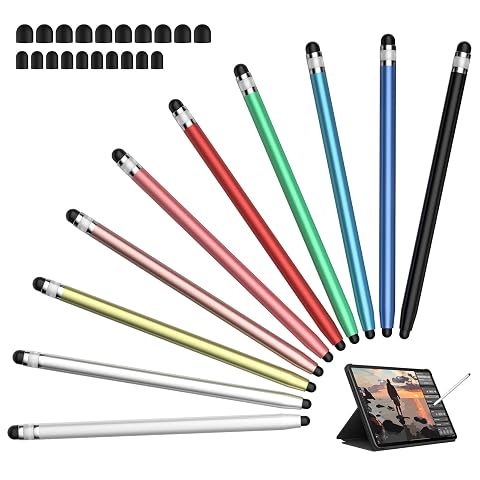
Dix stylets passifs à double embout, avec vingt pointes de rechange pour les gestes du quotidien.
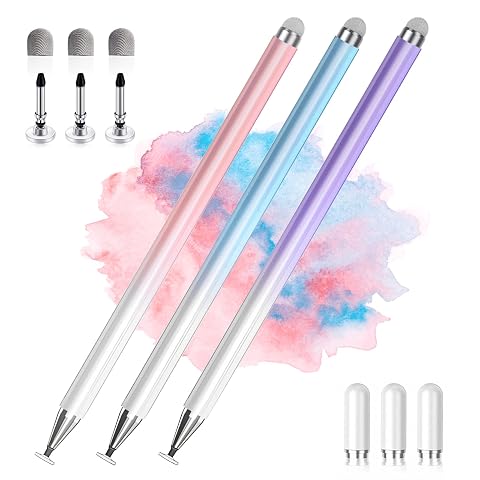
Trois stylets en aluminium, deux types de pointes pour passer de la prise de notes à la navigation tactile.
Suivez une méthode de vérification avant l’achat
Une vérification en quelques étapes permet de comparer les fiches sans vous perdre dans les appellations commerciales. Gardez sous la main la référence relevée dans les paramètres : c’est le point de départ pour confronter les promesses du fabricant aux caractéristiques de votre appareil.
- Identifiez la tablette. Notez le numéro de modèle complet, le nom de la gamme et, si cela est indiqué, la génération et la taille de l’écran.
- Déterminez votre besoin. Distinguez la navigation simple, la prise de notes, l’annotation de documents et le dessin avec pression ou inclinaison.
- Vérifiez la prise en charge du stylet actif. Recherchez le modèle exact dans la documentation de la tablette et dans la liste de compatibilité du stylet.
- Contrôlez les fonctions annoncées une par une. Écriture, pression, rejet de paume, bouton, commandes à distance et recharge ne sont pas des caractéristiques interchangeables.
- Examinez les consommables et le rangement. Si le stylet utilise des pointes remplaçables, vérifiez leur référence. Pour le transport, confirmez la présence d’un logement adapté ou prévoyez un rangement distinct.
- En cas d’information contradictoire, suspendez l’achat. Demandez une confirmation à partir de la référence complète, plutôt que d’essayer de déduire la compatibilité d’une photo ou d’un titre de produit.
Cette méthode évite notamment de confondre compatibilité de la pointe et compatibilité électronique. Une pointe peut être physiquement adaptée à un écran sans que le stylet dispose de la technologie nécessaire pour être reconnu comme un outil d’écriture avancé. Pour comparer les catégories et les critères d’usage, vous pouvez aussi lire notre guide pour choisir entre un stylet actif et un stylet capacitif passif.
Évitez les confusions les plus courantes
La première erreur consiste à acheter un stylet parce que son titre mentionne « Samsung » ou « Galaxy Tab », sans vérifier la liste des modèles pris en charge. Une appellation commerciale peut être raccourcie dans une annonce, alors que la compatibilité réelle concerne seulement certaines générations ou variantes.
La deuxième est de considérer tous les stylets actifs comme équivalents. Un stylet actif conçu pour une autre marque, une autre tablette Android ou un ordinateur à écran tactile peut ne pas communiquer avec une Galaxy Tab. Le fait qu’il s’allume, se recharge ou soit détecté comme appareil Bluetooth ne confirme pas qu’il puisse produire un trait sur l’écran.
La troisième est de supposer que toutes les tablettes Galaxy Tab acceptent un S Pen parce qu’elles ont un écran tactile. Certaines variantes de la gamme ne prennent en charge que le toucher capacitif pour l’écriture au stylet. La famille, le prix, la taille ou l’année de sortie ne constituent donc pas une preuve : seule la documentation du modèle exact permet de trancher.
Enfin, ne confondez pas les fonctions du stylet avec celles de l’application. Une application peut ne pas exploiter la pression ou l’inclinaison pourtant disponibles sur le matériel. À l’inverse, une option affichée dans un logiciel ne peut pas ajouter une fonction que le stylet ou la tablette ne prend pas en charge. Si vous achetez un remplacement, vérifiez également les pointes et le mode de recharge : une ressemblance extérieure ne garantit pas leur interchangeabilité.
En résumé, partez de la référence complète, vérifiez la génération, puis contrôlez les fonctions utiles à votre pratique. Cette démarche permet de choisir un stylet adapté à votre Galaxy Tab, qu’il s’agisse d’un S Pen prévu pour un modèle précis ou d’un stylet passif destiné à des gestes simples.
Les prix indiqués sont ceux constatés à la date mentionnée ; seul le prix affiché lors de la commande fait foi.