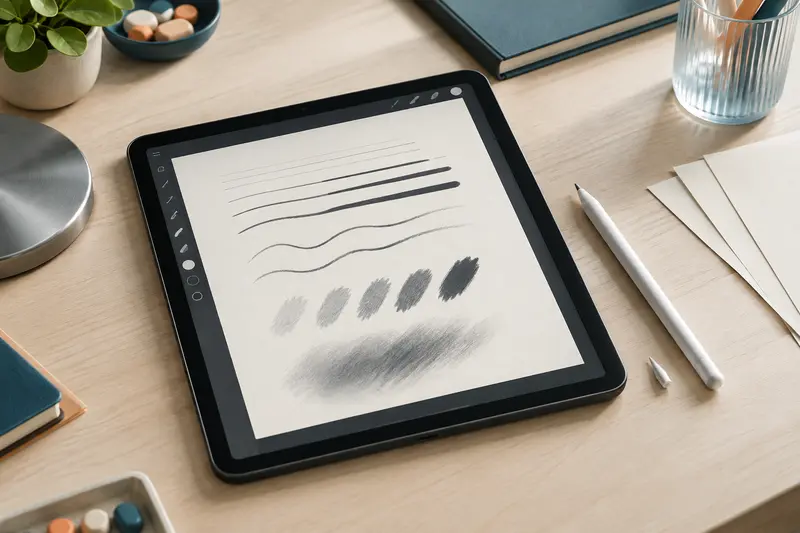
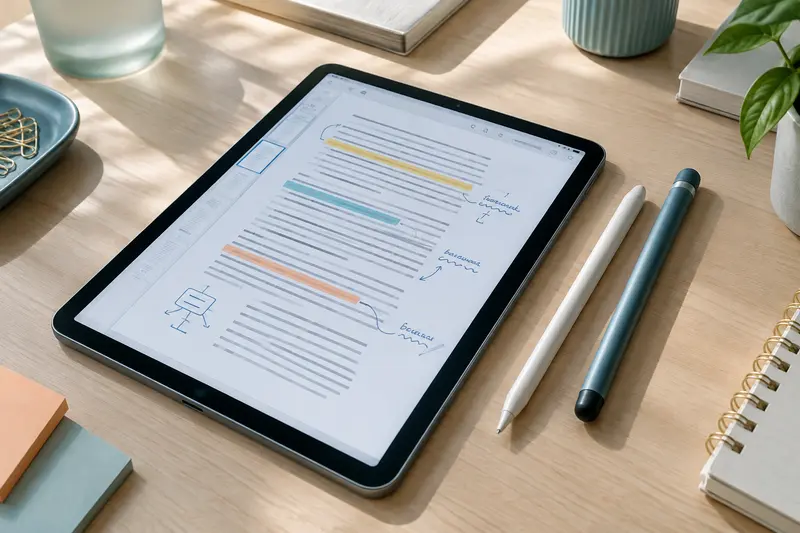
Le rejet de paume permet de poser la main sur l’écran pendant que vous écrivez ou dessinez, sans que ce contact soit interprété comme un trait ou un geste. Pour en profiter, le stylet, la tablette et l’application doivent fonctionner ensemble : la mention sur l’emballage ne suffit pas à garantir la compatibilité.
Le rejet de paume évite que le contact de votre main avec l’écran produise des marques ou des commandes involontaires pendant que vous utilisez un stylet. Il rend donc plus naturel le fait de dessiner avec la main sur l’écran, comme sur une feuille. Mais cette fonction ne dépend pas uniquement du stylet : la tablette doit savoir distinguer la pointe de la main, et l’application doit gérer correctement les entrées tactiles et le stylet.
Avant d’acheter un stylet avec rejet de paume, vérifiez donc la compatibilité avec le modèle précis de votre tablette, puis avec vos applications habituelles. Voici comment comprendre le fonctionnement du rejet de paume, repérer les usages où il change vraiment le dessin et tester la fonction sans vous fier à une simple mention commerciale.
À quoi sert le rejet de paume ?
Quand vous écrivez ou dessinez sur une feuille, votre main repose naturellement près de la pointe. Sur une tablette tactile, le même contact peut être pris pour une commande : l’écran peut déplacer le curseur, zoomer, faire défiler la page ou tracer un trait avec un doigt. Le rejet de paume consiste à ignorer, dans certaines conditions, les contacts de la main pendant que le stylet est utilisé.
Le résultat recherché est simple : la tablette enregistre le trait de la pointe et laisse de côté les contacts involontaires de la paume ou des doigts posés sur l’écran. Vous pouvez alors stabiliser votre main, rapprocher vos traits et travailler avec une posture plus naturelle. Cette fonction ne rend pas le trait plus précis en elle-même et ne remplace pas la sensibilité à la pression ou la détection de l’inclinaison. Elle évite surtout les interruptions et les marques parasites.
Le confort est particulièrement sensible lorsque vous dessinez longtemps, remplissez de grandes zones, écrivez en cursive ou réalisez des annotations serrées. Dans ces situations, devoir garder la main en suspension peut rendre le geste moins stable. À l’inverse, pour sélectionner un bouton, naviguer dans une page ou prendre quelques notes sans poser la main, le rejet de paume peut avoir peu d’effet sur votre expérience.
À retenir Le rejet de paume ne signifie pas que toute la surface de l’écran ignore toujours votre main. Il s’active selon le stylet détecté, les réglages de la tablette et le comportement de l’application.
Une compatibilité qui dépend de trois éléments
La formule « stylet avec rejet de paume » décrit parfois une fonction attendue, mais ne garantit pas à elle seule que celle‑ci marchera sur toutes les tablettes. Le fonctionnement du rejet de paume repose sur une chaîne de détection. La pointe doit être reconnue comme un stylet, la tablette doit savoir traiter son signal et le logiciel doit différencier cette entrée des contacts tactiles ordinaires.
| Élément | Rôle dans le rejet de paume | Vérification utile |
|---|
| Le stylet | Émet ou transmet un signal que l’écran peut distinguer d’un doigt, selon sa technologie. | Vérifiez le type de stylet et les appareils expressément pris en charge. |
| La tablette | Détecte le stylet et décide comment traiter les contacts simultanés de la main. | Relevez la référence complète de la tablette et sa génération. |
| L’application | Interprète le stylet et les gestes tactiles, avec parfois des options dédiées. | Consultez ses réglages de stylet, de toucher ou de rejet de paume. |
Un stylet actif peut communiquer avec un numériseur intégré à la tablette. Selon les appareils, la détection du stylet peut déclencher l’ignorance des contacts proches, ou la tablette peut s’appuyer sur des réglages système. Il faut toutefois que le protocole du stylet corresponde à celui de l’écran. La forme de la pointe, une connexion sans fil ou une batterie rechargeable ne suffisent pas à établir cette compatibilité.
Un stylet capacitif passif, lui, imite principalement le contact d’un doigt. Il est souvent pratique pour naviguer ou annoter, mais l’écran peut avoir du mal à le distinguer de la paume. Il ne faut donc pas lui attribuer automatiquement un rejet de paume. Pour comprendre la différence entre ces technologies, consultez notre guide sur les stylets actifs et leur compatibilité.
Enfin, l’application compte aussi. Elle peut laisser le système gérer les contacts, proposer une option qui privilégie le stylet ou réserver les gestes à certains doigts. Une même tablette peut donc donner des résultats différents selon le logiciel utilisé et ses réglages. La catégorie des stylets conçus pour le rejet de paume constitue un point de départ, pas une preuve de compatibilité universelle.
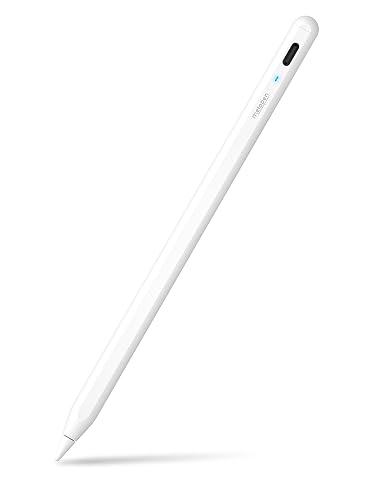
Écrivez et dessinez sur iPad avec rejet de paume, recharge USB‑C rapide et pointe de rechange incluse.
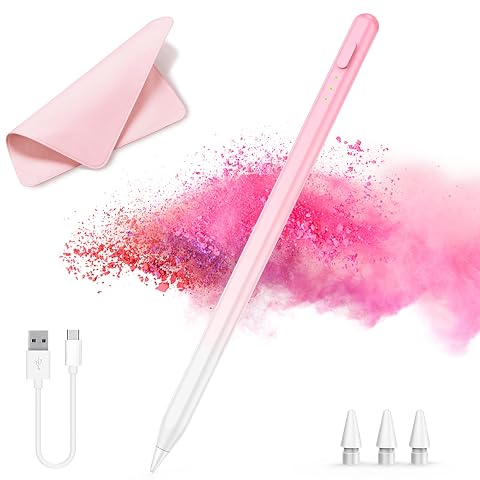
Écrivez et dessinez sur iPad avec rejet de paume, inclinaison et recharge rapide en 14 minutes.
Dans quelles applications la fonction change‑t‑elle le dessin ?
Le rejet de paume se remarque surtout dans les applications où vous tracez sur une grande surface et gardez la main en contact avec l’écran. Les applications de dessin et de peinture numérique sont les premières concernées : vous pouvez enchaîner les courbes, hachures et détails sans devoir constamment relever le poignet. Les logiciels de croquis et de prise de notes manuscrites en tirent également parti, surtout quand vous écrivez sur plusieurs lignes ou annotez un document en zoom rapproché.
Applications de dessin et de peinture
Sur iPad, des applications comme Procreate, Concepts ou Adobe Fresco servent souvent à dessiner au stylet. Avec un stylet reconnu par la tablette, un appui stable de la main et des réglages adaptés, le rejet de paume peut limiter les touches parasites pendant les tracés. Les options disponibles et le comportement exact dépendent toutefois de l’appareil, de la version du système et de l’application. Ne concluez pas qu’un modèle annoncé comme compatible fonctionnera de la même manière avec un stylet tiers.
Sur Android, le cas d’une tablette conçue pour un stylet actif compatible est différent de celui d’un écran tactile standard utilisé avec un stylet passif. Des applications de dessin comme Concepts ou Infinite Painter peuvent être des environnements à tester, mais leur présence ne garantit pas à elle seule le rejet de paume. Vérifiez que le stylet est reconnu comme entrée dédiée et observez si le contact de la main reste ignoré lorsque vous dessinez.
Sur Windows, les applications de dessin et d’annotation peuvent recevoir des informations de stylet fournies par l’appareil. Des logiciels comme Krita, Adobe Fresco ou OneNote peuvent ainsi être utilisés pour le dessin ou les notes manuscrites, mais le résultat dépend toujours de la tablette, de son protocole et des réglages tactiles. Si les doigts servent aussi à zoomer ou déplacer la toile, il peut être nécessaire de régler leur comportement dans l’application ou dans le système.
Applications de notes, d’annotation et de lecture
Dans une application de notes manuscrites, le rejet de paume facilite l’écriture continue, en particulier si vous posez le côté de la main près de la ligne. Pour annoter un PDF, il évite qu’un contact fasse défiler le document ou déplace la page au milieu d’un commentaire. Dans une application de lecture, en revanche, la fonction peut être moins importante si vous utilisez le stylet seulement pour sélectionner un passage ou ajouter quelques marques.
Pour comparer les applications compatibles avec le rejet de paume, ne vous limitez donc pas à une liste de noms. Demandez-vous ce que vous voulez y faire : écrire sans interruption, dessiner des détails, colorier, annoter ou naviguer. Puis vérifiez les paramètres de saisie tactile et faites un essai réel. Certaines applications donnent priorité au stylet dès qu’il est proche de l’écran ; d’autres permettent de désactiver ou de personnaliser les gestes au doigt.
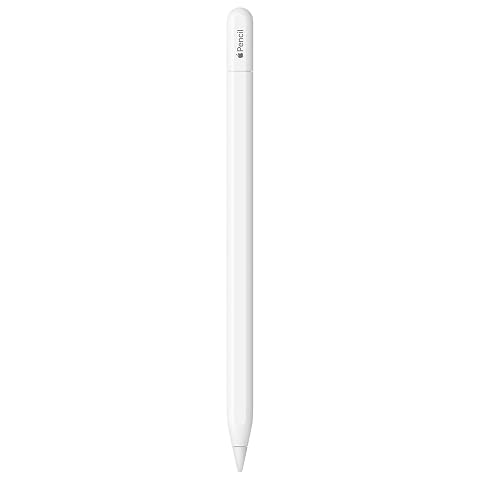
Prenez des notes, annotez et dessinez avec un stylet précis, réactif et facile à fixer à votre iPad.
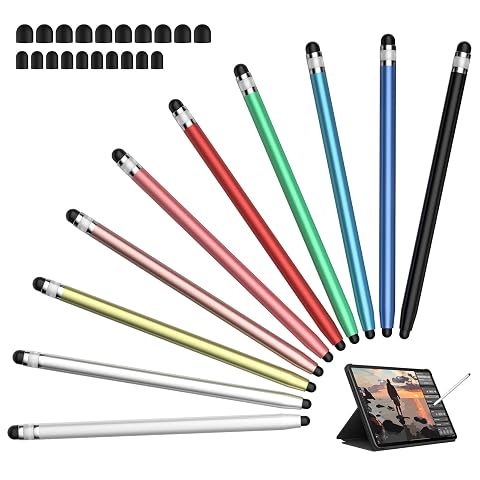
Dix stylets passifs à double embout, avec vingt pointes de rechange pour les gestes du quotidien.
Vérifier la compatibilité avant d’acheter
Le contrôle le plus important porte sur le modèle exact de la tablette, et non uniquement sur la marque ou le système d’exploitation. Deux appareils de la même gamme peuvent utiliser des technologies différentes. Relevez la référence complète dans les réglages de l’appareil ou sur sa documentation, puis comparez‑la à la liste de compatibilité du stylet. Pour un iPad, notre guide explique comment vérifier la compatibilité avec le modèle exact.
- Identifiez la technologie de l’écran. Cherchez si la tablette prend en charge un stylet actif et quel type de stylet ou protocole elle accepte. Une pointe fine n’est pas une indication suffisante.
- Vérifiez la fonction annoncée sur l’appareil visé. Assurez-vous que le rejet de paume est prévu pour cette combinaison de tablette et de stylet, plutôt que pour une autre gamme.
- Contrôlez les applications et leurs réglages. Repérez les options de saisie au stylet, de toucher ou de rejet de paume. Les noms de menus varient, mais le principe est de distinguer le tracé des gestes tactiles.
- Prévoyez un essai dans votre usage habituel. Testez l’application dans laquelle vous dessinez ou écrivez le plus, avec la posture et le niveau de zoom que vous utilisez réellement.
Si la compatibilité n’est pas clairement documentée, demandez une confirmation portant sur la référence complète de votre tablette, le stylet et l’usage du rejet de paume. Une mention comme « compatible iPad » ou « fonctionne sur Android » peut désigner uniquement les fonctions tactiles de base, sans garantir la détection avancée du stylet. Cette distinction est importante pour les stylets actifs, mais aussi pour les accessoires présentés comme universels.
Tester et régler le rejet de paume
Un essai rapide permet souvent de repérer si le problème vient de la détection, de l’application ou d’un réglage. Utilisez une page vierge ou un document de test plutôt qu’un dessin important. Commencez avec une seule application, un stylet suffisamment chargé si son fonctionnement dépend d’une batterie, et une pointe propre. La recharge ne crée pas la compatibilité, mais un stylet déchargé peut perdre certaines fonctions ou cesser de répondre.
- Ouvrez une toile ou une page blanche et tracez plusieurs lignes en tenant le stylet comme d’habitude.
- Posez ensuite doucement le côté de la main sur l’écran, sans déplacer volontairement la toile. Vérifiez si des points, traits ou gestes non souhaités apparaissent.
- Répétez l’essai en changeant un seul paramètre à la fois : application, réglage de toucher, mode stylet ou position de la main. Cela aide à isoler la cause.
- Testez également le zoom et le déplacement avec les doigts si vous utilisez ces commandes. Un réglage qui ignore la paume peut aussi modifier certains gestes tactiles.
Si votre tablette ignore les contacts de la main dès que le stylet est proche, le résultat peut sembler immédiat. D’autres appareils n’activent cette protection qu’après la détection d’un contact du stylet, ou seulement dans certaines applications. Un décalage, un trait parasite isolé ou une page qui se déplace ne signifie donc pas forcément que le stylet est défectueux : vérifiez d’abord que l’application et le mode de saisie correspondent à votre appareil.
Un gant de dessin peut limiter les frottements et les contacts involontaires, notamment si le rejet de paume est imparfait ou absent. Il ne remplace cependant pas la détection du stylet et ne garantit pas que l’écran ignore tous les doigts. Choisissez cette solution comme aide de confort, pas comme correctif assuré d’une incompatibilité. Vous pouvez comparer les gants de dessin pour tablette si votre pratique le justifie.
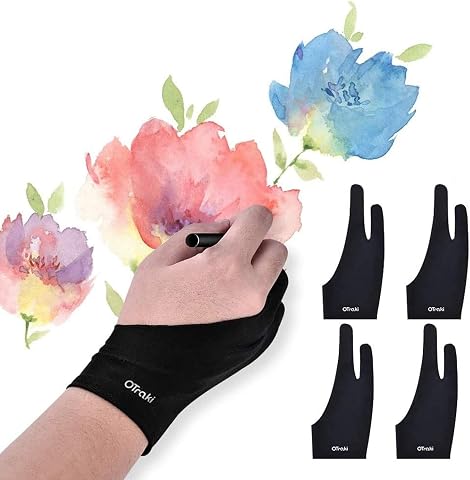
Un gant léger à deux doigts pour faire glisser la main et dessiner plus confortablement sur écran.
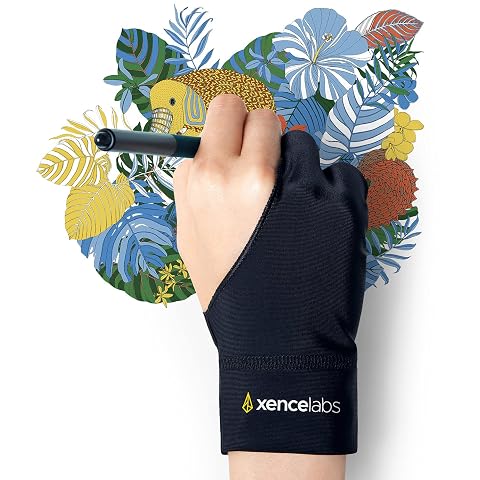
Réduisez les frottements de la paume et gardez votre tablette plus propre pendant vos séances de dessin.
Limites et critères de choix
Le rejet de paume n’est pas un filtre qui efface automatiquement toute marque faite par la main. Selon l’appareil, il peut ne pas reconnaître le stylet, laisser passer un contact éloigné de sa pointe ou désactiver certains gestes au doigt. Une protection d’écran, une pointe usée ou un réglage inadapté peuvent également influencer le confort et la précision du tracé, sans être nécessairement la cause de la fonction elle-même.
Pour choisir, donnez la priorité à la compatibilité confirmée avec votre tablette. Évaluez ensuite la qualité du tracé dont vous avez besoin : précision de la pointe, pression et inclinaison, si ces fonctions sont importantes dans votre application. Enfin, prenez en compte l’autonomie, la recharge et la disponibilité des pointes de rechange. Ces critères sont distincts du rejet de paume, mais déterminent si le stylet convient à une séance de dessin complète.
Si vous utilisez plusieurs appareils, vérifiez chaque combinaison séparément. Un stylet qui fonctionne bien sur une tablette peut se comporter comme un simple pointeur, ou ne pas être reconnu du tout, sur une autre. La même prudence s’applique aux applications installées sur un seul appareil : une mise à jour ou un changement de réglage peut modifier la façon dont le toucher et le stylet sont interprétés.
En pratique, le rejet de paume mérite d’être un critère prioritaire si vous dessinez ou écrivez longtemps, la main posée, et si les contacts parasites vous gênent. Pour un usage occasionnel de navigation ou d’annotation légère, un stylet sans cette fonction peut suffire. Le meilleur choix n’est donc pas le stylet qui affiche la promesse la plus large, mais celui dont la compatibilité est établie pour votre tablette et vos applications.
Les prix indiqués sont ceux constatés à la date mentionnée ; seul le prix affiché lors de la commande fait foi.