Pour choisir un stylet pour tablette Windows, vérifiez d’abord la compatibilité avec le modèle exact de votre appareil. Un stylet capacitif passif peut convenir pour naviguer ou prendre des notes simples sur un écran tactile, tandis qu’un stylet actif compatible est préférable pour l’écriture précise, le dessin et les fonctions avancées. La mention « Windows » seule ne suffit pas à garantir le fonctionnement.
Vérifier la compatibilité avant l’achat
Windows désigne le système d’exploitation, pas une technologie de stylet unique. Certains appareils acceptent seulement les stylets capacitifs, qui reproduisent le contact d’un doigt. D’autres intègrent un numériseur prévu pour un stylet actif. Dans ce dernier cas, le protocole et la génération de l’appareil comptent : vérifiez les informations de compatibilité pour votre référence de tablette ou d’ordinateur convertible.
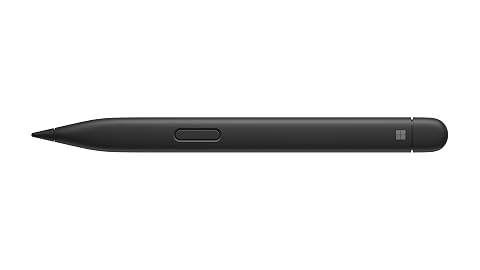
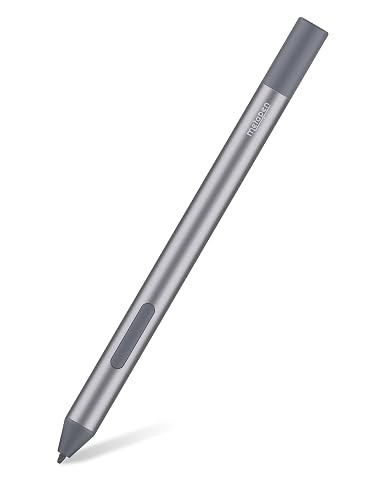
Pour un stylet pour Microsoft Surface, contrôlez la compatibilité avec le modèle précis de Surface, et pas seulement avec la gamme. Les fonctions disponibles peuvent varier : pression, inclinaison, boutons, gomme arrière ou rejet de paume. Un modèle actif conçu pour certains appareils Surface ne fonctionnera pas forcément avec toutes les tablettes Windows.
Si les caractéristiques de votre appareil ne précisent pas le protocole pris en charge, recherchez sa documentation ou les accessoires recommandés par son fabricant. En cas de doute, un modèle capacitif passif constitue une option simple pour les gestes de base, mais il ne remplace pas les fonctions d’un stylet actif.
Choisir selon vos usages
Le meilleur choix dépend de ce que vous faites à l’écran. Pour parcourir des menus ou annoter occasionnellement, privilégiez la simplicité et une pointe qui offre une visibilité suffisante sur la zone touchée. Pour écrire de longues notes, recherchez une prise en main confortable et, si votre appareil le permet, un stylet actif avec rejet de paume. Pour dessiner, la pression et l’inclinaison peuvent apporter davantage de contrôle, à condition que l’appareil et l’application les prennent aussi en charge.
| Type de stylet | À privilégier pour | À vérifier |
|---|
| Capacitif passif à pointe disque | Navigation, annotation et usage ponctuel | La précision de la pointe, sa visibilité et son état |
| Capacitif passif à fibre | Gestes simples et tracés moins fins | La largeur du contact et la sensation sur l’écran |
| Stylet actif | Écriture régulière, dessin et fonctions avancées | La compatibilité du protocole, l’alimentation et les fonctions prises en charge |
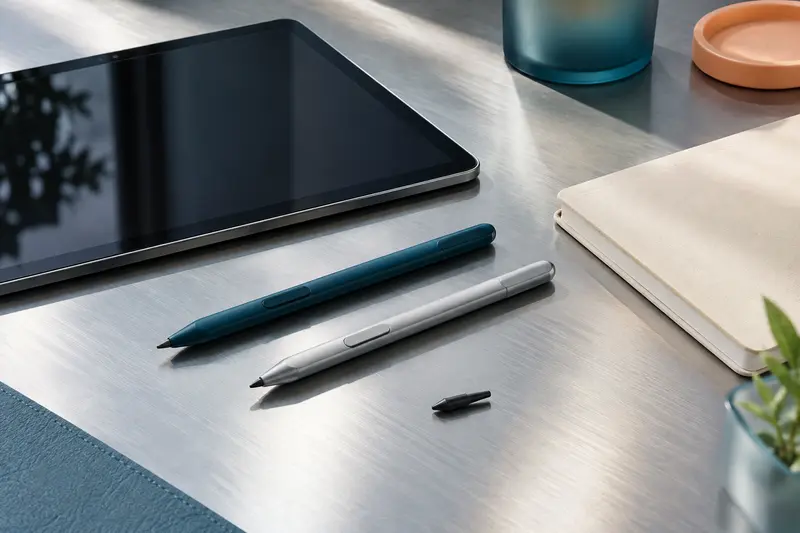
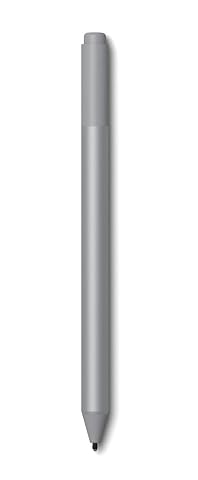
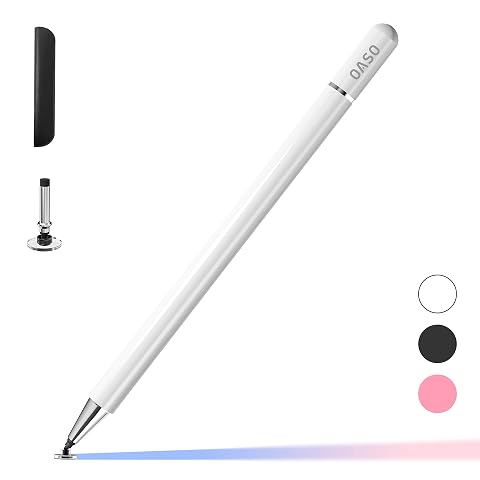
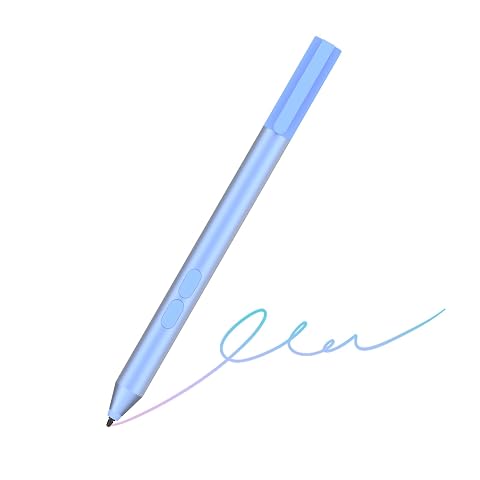
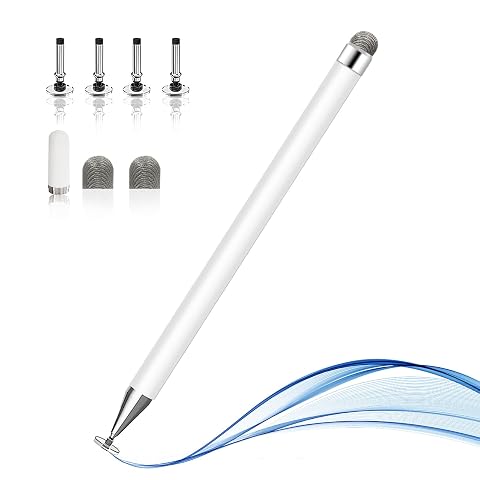
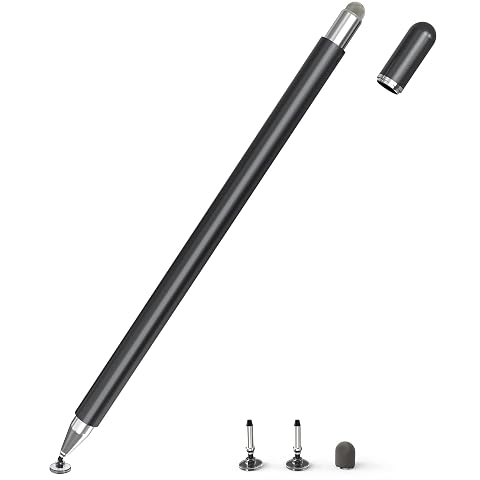
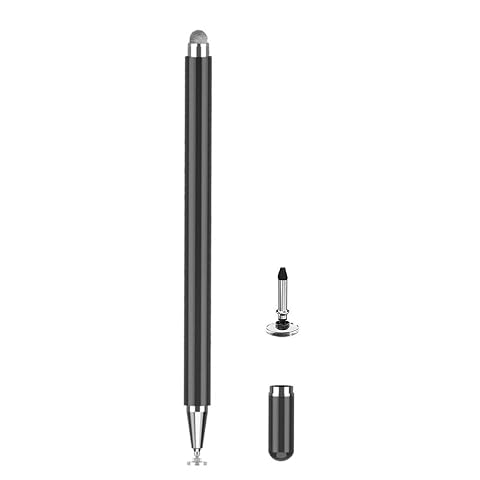
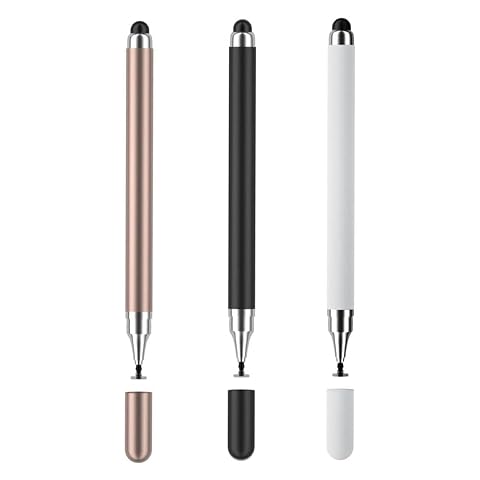
Un Oaso Stylet capacitif à pointe disque universel illustre le format passif destiné à une utilisation tactile simple. À l’inverse, le Microsoft Surface Pen pour écriture et dessin est un exemple de stylet actif à choisir en fonction de la compatibilité annoncée pour votre appareil.
Consultez aussi nos catégories de stylets actifs et de stylets capacitifs passifs pour comparer ces technologies.
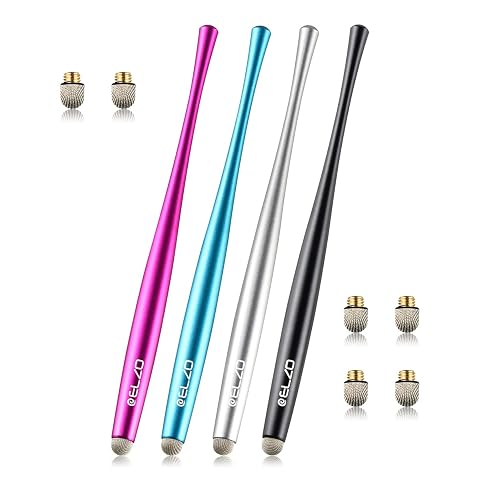
Une pointe disque comporte un petit disque transparent qui aide à repérer le point de contact. Elle peut convenir aux annotations et aux gestes qui demandent un tracé plus ciblé, mais le disque peut demander un peu d’adaptation. Une pointe en fibre est généralement plus large au contact : elle se prête aux commandes tactiles et aux tracés moins exigeants en finesse. Ces deux formats passifs ne procurent pas à eux seuls la pression ou l’inclinaison d’un stylet actif.
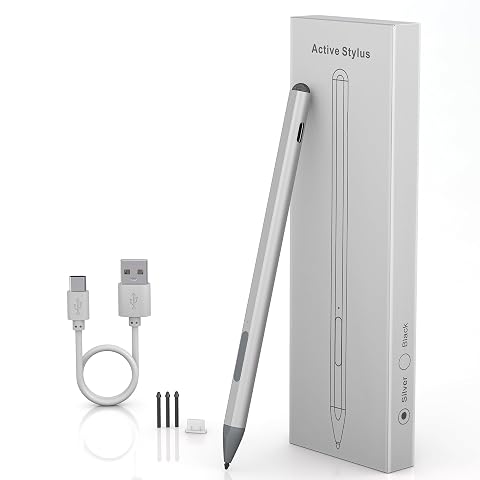
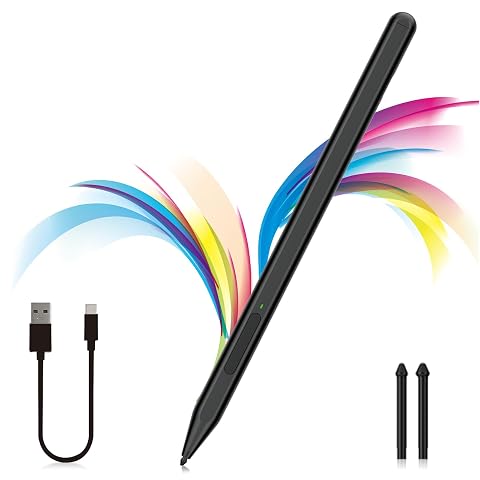
Pour un stylet actif, comparez la forme et la matière de la pointe, ainsi que la disponibilité de pointes de remplacement compatibles avec le modèle. Vérifiez également si la pointe est remplaçable et si des recharges sont prévues. Une pointe usée ou endommagée peut rendre le tracé moins agréable et, selon sa forme, risquer de rayer l’écran.
Le format du corps compte aussi lors d’une utilisation prolongée. Comparez le diamètre, la longueur et le poids indiqués dans les caractéristiques, puis tenez compte de votre prise en main et de la place disponible pour le rangement. Une forme proche d’un crayon peut être confortable pour écrire, tandis qu’un corps plus large ou texturé peut être plus facile à saisir selon vos préférences.
Budget, alimentation et entretien
Dans la gamme d’entrée, les stylets capacitifs passifs offrent une solution simple pour les manipulations courantes. Le milieu de gamme peut inclure davantage de confort, une pointe mieux adaptée à votre usage ou un stylet actif doté de fonctions utiles. Le haut de gamme vise surtout les fonctions avancées et la précision, mais son intérêt dépend entièrement de la compatibilité de votre appareil et des logiciels que vous utilisez. Comparez les caractéristiques plutôt que de payer pour des options qui ne seront pas prises en charge.
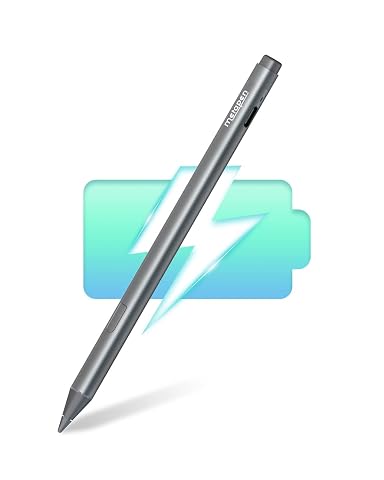
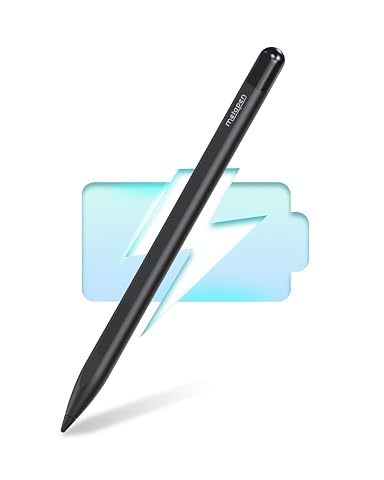
Pour un modèle actif, vérifiez le type d’alimentation, le mode de recharge ou le remplacement de la pile, ainsi que la présence éventuelle d’un indicateur de charge. Pensez à regarder si le stylet se range ou se fixe facilement à votre appareil, sans supposer qu’un système magnétique ou un emplacement de rangement est disponible sur toutes les tablettes.
Le contrôle décisif Avant de choisir un stylet actif, confrontez sa compatibilité annoncée à la référence exacte de votre appareil. La présence d’un écran tactile et de Windows ne garantit pas la prise en charge de toutes les fonctions du stylet.
Pour préserver l’écran et la pointe, gardez‑les propres et retirez les poussières avec un chiffon doux. Évitez d’utiliser une pointe fissurée ou déformée et nettoyez‑la sans produit abrasif. Pour remplacer une pointe, suivez les indications du fabricant et choisissez une pièce prévue pour le stylet concerné.
Éviter les erreurs de choix
- Ne confondez pas un écran tactile compatible avec le doigt et un écran prenant en charge un stylet actif.
- Ne choisissez pas un stylet uniquement parce qu’il est annoncé pour Windows ou Surface : confirmez la compatibilité avec votre modèle précis.
- Ne supposez pas que le rejet de paume, la sensibilité à la pression ou les raccourcis fonctionneront dans chaque application.
- Ne négligez pas le confort de prise en main, la forme de la pointe, l’alimentation et la disponibilité des pointes de remplacement.
En résumé, un stylet passif convient aux interactions simples si l’écran accepte le contact capacitif. Pour écrire, dessiner ou profiter de fonctions avancées, privilégiez un stylet actif compatible avec votre appareil, puis vérifiez les fonctions réellement prises en charge.