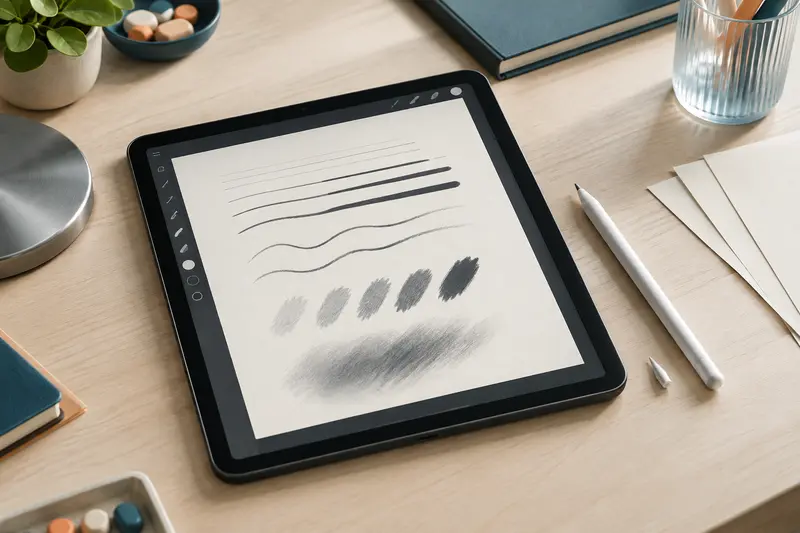
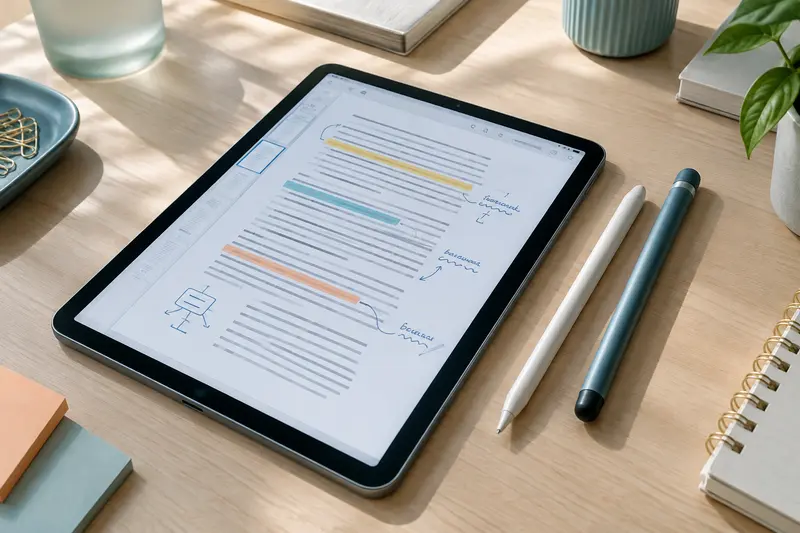
Pour écrire à la main pendant de longues séances, privilégiez un stylet compatible avec votre tablette, agréable à tenir et précis dans l’application que vous utilisez. La conversion de l’écriture en texte dépend ensuite des outils de reconnaissance proposés par cette application, de la langue réglée et de votre façon d’écrire.
Pour écrire longtemps sur une tablette, choisissez d’abord un stylet compatible avec son écran, puis évaluez son équilibre, sa pointe et les fonctions qui limitent les gestes involontaires. Un stylet pour tablette et écriture manuscrite doit surtout vous permettre de garder une posture confortable et de tracer des caractères lisibles dans votre application de notes.
La possibilité de convertir l’écriture manuscrite en texte ne dépend pas du stylet seul. Elle repose aussi sur l’application, ses outils de reconnaissance et les réglages de langue. Ce guide vous aide à comparer les critères utiles avant l’achat, puis à vérifier que votre méthode de prise de notes répond à vos besoins.
Définir votre usage avant de choisir
Une séance de notes de quelques minutes ne sollicite pas la main comme un cours entier, un carnet de réunion ou une longue relecture annotée. Si vous voulez écrire longtemps avec un stylet, pensez à la durée réelle de vos sessions, au type de documents annotés et à la fréquence à laquelle vous transformerez vos notes en texte. Ces usages orientent le choix du stylet plus sûrement qu’une liste de fonctions impressionnante.
Commencez par relever la référence exacte de la tablette, et pas seulement sa marque ou son système. Certains stylets actifs communiquent avec des appareils qui prennent en charge une technologie ou un protocole précis. Un modèle destiné à une famille de tablettes ne fonctionne donc pas nécessairement avec toutes les générations de cette même famille. Vérifiez également si l’application de notes que vous utilisez est disponible et adaptée à votre appareil.
- Pour écrire et annoter régulièrement, une pointe fine et un trait stable rendent les caractères et les corrections plus faciles à contrôler.
- Pour une prise de notes manuscrites sur tablette en cours ou en réunion, le rejet de paume peut éviter que la main posée sur l’écran crée des marques involontaires.
- Pour convertir souvent vos notes, vérifiez les fonctions de sélection et de reconnaissance de l’application avant de privilégier des fonctions de dessin qui vous seront peu utiles.
- Pour un usage occasionnel, un stylet capacitif passif peut suffire à écrire quelques mots ou à naviguer, sous réserve d’accepter des fonctions plus limitées.
Si vous hésitez entre plusieurs familles de produits, le guide pour choisir un stylet destiné à la prise de notes détaille aussi les compromis entre confort, précision et accessoires.
La compatibilité est le premier filtre : un stylet agréable mais inadapté à votre tablette ne vous apportera ni trait fiable ni reconnaissance particulière. Pour comparer les stylets actifs pour tablette, vérifiez donc la référence de l’appareil et les fonctions annoncées pour cette combinaison précise.
Évaluer le confort pour écrire sur tablette
Le confort pour écrire sur tablette tient à plusieurs éléments qui se ressentent surtout après une séance prolongée. Le poids, le diamètre du corps, sa forme et la répartition de la masse influencent la manière dont vous tenez le stylet. Il n’existe pas de format idéal pour toutes les mains : un corps très fin peut demander une prise plus serrée, tandis qu’un modèle plus large peut sembler encombrant si vous avez l’habitude d’un crayon léger.
Quand c’est possible, comparez le stylet à un instrument d’écriture que vous utilisez déjà. Est‑ce que vos doigts peuvent garder une position détendue ? La matière glisse‑t‑elle dans la main ? Les boutons tombent‑ils sous vos doigts au point d’être actionnés par erreur ? Un bouton programmable ou une gomme intégrée peut accélérer certaines tâches, mais il n’améliore pas forcément le confort si vous le heurtez à chaque phrase.
La pointe joue aussi sur la sensation. Une pointe fine aide à placer les caractères dans une ligne étroite ou à écrire dans les marges d’un document. Elle ne garantit cependant pas une meilleure expérience : une pointe trop glissante, un contact bruyant ou une surface qui accroche peuvent vous fatiguer ou vous distraire. Une pointe de rechange ne doit être choisie qu’en fonction de la référence compatible avec le stylet. Les pièces de deux modèles qui se ressemblent ne sont pas forcément interchangeables.
Observez ensuite le comportement du trait dans votre application. Un léger décalage entre la pointe et l’encre, une ligne irrégulière ou des interruptions répétées obligent à corriger sa prise et peuvent gêner l’écriture. Ces problèmes peuvent venir de la compatibilité, de l’application, d’une pointe usée ou d’un réglage, pas uniquement du stylet. Avant de conclure, faites un essai dans une page vierge et vérifiez aussi l’état de l’écran et de la pointe.
Le rejet de paume est particulièrement utile lorsque vous écrivez avec la main posée sur l’écran. Il doit être pris en charge par le stylet, la tablette et, selon le fonctionnement de l’appareil, l’application. Ne le confondez pas avec une promesse de confort universel : il limite certains contacts non souhaités, mais ne corrige ni une posture crispée ni une pointe désagréable.
Le bon test de confort Écrivez quelques lignes, puis une page entière si vous le pouvez. Une prise souple, un trait régulier et peu de corrections comptent davantage qu’une longue liste de fonctions rarement utilisées.
Pour les personnes qui posent la main sur l’écran, la catégorie des stylets avec rejet de paume peut être un point de départ. Vérifiez toujours que la fonction est compatible avec votre modèle de tablette et votre application de notes.
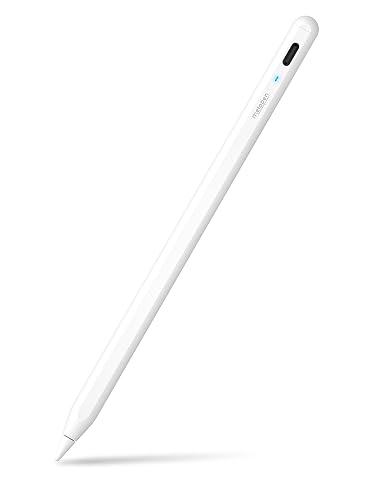
Écrivez et dessinez sur iPad avec rejet de paume, recharge USB‑C rapide et pointe de rechange incluse.
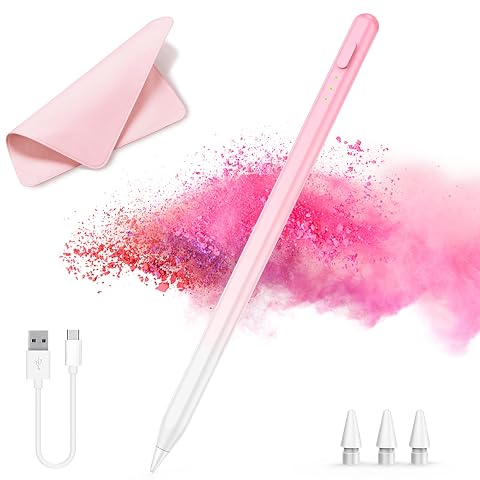
Écrivez et dessinez sur iPad avec rejet de paume, inclinaison et recharge rapide en 14 minutes.
Comparer stylet actif et stylet passif
Un stylet actif est conçu pour fonctionner avec une technologie reconnue par certaines tablettes. Selon l’association prise en charge, il peut offrir une pointe plus précise, une détection de pression, une inclinaison, des boutons ou un rejet de paume. Ces fonctions varient d’un modèle à l’autre : le terme « actif » ne garantit pas que toutes sont disponibles, ni que le stylet convient à votre appareil.
Un stylet capacitif passif agit plutôt comme un doigt sur un écran tactile capacitif. Il peut convenir pour naviguer, sélectionner ou prendre des notes simples, mais son fonctionnement ne lui donne pas automatiquement accès aux fonctions avancées d’un stylet actif. La pointe peut également être plus large, ce qui rend l’écriture petite ou l’annotation précise moins aisée selon le modèle.
| Critère | Stylet actif | Stylet capacitif passif |
|---|
| Compatibilité | Dépend de la technologie prise en charge par la tablette et de la référence du stylet. | Fonctionne généralement comme une entrée tactile, mais l’expérience varie selon l’écran et la pointe. |
| Précision à l’écriture | Souvent adapté à une pointe fine, si l’appareil et l’application sont compatibles. | Peut suffire pour une écriture occasionnelle, avec une pointe parfois plus large. |
| Fonctions possibles | Selon le modèle : pression, rejet de paume, boutons ou inclinaison. | Les fonctions avancées d’un stylet actif ne sont pas à présumer. |
| Alimentation | Certains modèles sont rechargeables ou utilisent une pile ; d’autres technologies n’exigent pas de batterie dans le stylet. | Pas d’alimentation électronique à gérer dans le stylet. |
La comparaison ne remplace pas la vérification de compatibilité. Une tablette tactile n’accepte pas automatiquement n’importe quel stylet actif, même si celui‑ci se connecte ou ressemble à un modèle compatible. Avant de commander, contrôlez le nom complet de l’appareil, sa génération et les fonctions réellement prises en charge. Cette vérification est particulièrement importante pour les tablettes Windows, les iPad et les appareils Android dotés de protocoles différents.
Un stylet actif est à envisager si vous écrivez fréquemment, si une pointe fine vous aide à former des caractères lisibles ou si vous avez besoin d’un rejet de paume pris en charge. Un modèle passif peut rester une solution simple pour annoter ponctuellement, sans recharge, si ses limites ne vous gênent pas. Pour savoir quelles différences auront un effet concret, consultez aussi notre comparaison du stylet actif et du stylet capacitif passif.
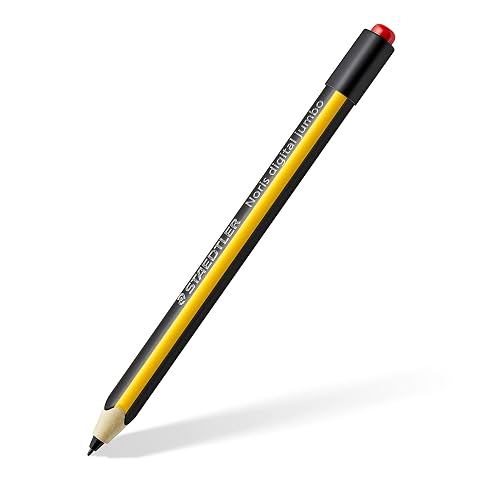
Écrivez et dessinez avec un trait sensible à la pression, puis effacez au bout du stylet, sans recharge.
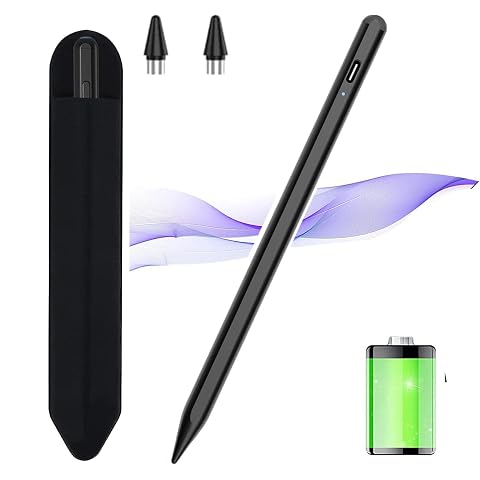
Écrivez et annotez sur écran tactile avec une pointe fine, un interrupteur tactile et une fixation magnétique.
Comprendre la conversion de l’écriture manuscrite
Pour convertir l’écriture manuscrite en texte, il faut distinguer la saisie au stylet de la reconnaissance des caractères. Le stylet transmet des gestes ou des tracés à l’écran. C’est généralement l’application, le système ou un service associé qui interprète ces tracés et les transforme en caractères numériques. Ainsi, changer de stylet ne suffit pas à ajouter une fonction de conversion absente de votre application.
Avant de choisir votre équipement, ouvrez l’application envisagée et cherchez les fonctions qu’elle propose réellement. Selon le logiciel, la conversion peut se faire au fil de l’écriture, après avoir sélectionné une zone manuscrite, ou à partir d’une page entière. Certaines applications permettent de rechercher des mots manuscrits sans les convertir, d’autres proposent une exportation en texte ou une reconnaissance dans des documents. Les options et les étapes peuvent changer avec les versions du logiciel.
La reconnaissance dépend aussi de la lisibilité et des paramètres. Une écriture régulière, des lettres suffisamment distinctes et des espaces nets entre les mots facilitent généralement l’interprétation. Les abréviations, les flèches, les schémas, les ratures et les changements fréquents de langue peuvent demander des corrections. Les noms propres et le vocabulaire technique méritent une relecture attentive. La reconnaissance n’est pas une transcription infaillible : prévoyez de corriger le résultat avant de le partager ou de l’utiliser dans un document final.
- Vérifiez que l’application reconnaît la langue dans laquelle vous écrivez et que la bonne langue est activée.
- Testez le format obtenu : texte modifiable, annotation conservée dans la page ou document exporté.
- Essayez la fonction sur une note qui contient vos usages réels, par exemple des listes, des termes spécialisés ou des signes de ponctuation.
- Contrôlez le traitement des données si vos notes contiennent des informations confidentielles. La disponibilité d’une reconnaissance locale ou en ligne dépend du logiciel et de sa configuration.
Si la conversion est essentielle à votre organisation, faites cet essai avant l’achat du stylet. Un stylet précis peut faciliter la saisie, mais le résultat dépend aussi de la qualité de reconnaissance de l’application et de ses outils de correction. Pour des notes très structurées, vous pouvez également conserver l’original manuscrit et convertir seulement les passages qui doivent être réutilisés.
Choisir l’application et votre méthode de notes
La meilleure configuration est celle qui correspond à votre façon de travailler, et non celle qui promet le plus d’automatisation. Si vous écrivez surtout des phrases, vérifiez que l’application propose une sélection simple de l’écriture et une conversion exploitable. Si vos pages comprennent des croquis, des équations ou des annotations autour d’un document, assurez-vous que la conversion ne supprime pas ou ne déplace pas ces éléments. Il peut être préférable de conserver une page mixte plutôt que de tout transformer en texte.
Faites un essai avec une note témoin avant d’adopter un flux de travail. Écrivez quelques phrases dans les conditions habituelles, convertissez‑les, puis vérifiez les accents, la ponctuation, les retours à la ligne et les mots rares. Regardez si l’application conserve le manuscrit original, si vous pouvez revenir en arrière et si le texte se copie ou s’exporte dans le format dont vous avez besoin. La fréquence de synchronisation et le mode de sauvegarde sont également à vérifier si vous prenez des notes sur plusieurs appareils.
Pour améliorer la reconnaissance sans changer de matériel, gardez une taille de caractères assez constante, séparez visiblement les mots et évitez de superposer les lignes. Un petit titre ou des listes peuvent faciliter la relecture, mais ne remplacez pas des symboles importants par des abréviations que l’application risque de mal interpréter. Si la saisie est destinée à un document officiel ou à un partage professionnel, relisez systématiquement le texte converti et comparez‑le à la note manuscrite.
Enfin, ne confondez pas transcription et archivage. Une page manuscrite peut être plus fidèle pour conserver la mise en page, les flèches ou les relations entre idées ; un texte converti se prête davantage à la recherche, à la modification et au copier-coller. Selon votre besoin, gardez les deux versions ou convertissez seulement les passages qui doivent être réutilisés.
Régler la tablette et éviter les erreurs fréquentes
Le stylet n’est qu’un élément du confort. Placez la tablette de façon à ne pas vous pencher constamment, choisissez un zoom qui rend les caractères lisibles sans vous obliger à crisper la main et adaptez la luminosité à votre environnement. Une page virtuelle trop petite peut conduire à écrire en caractères minuscules ; un zoom trop élevé multiplie les déplacements et rend la prise de notes moins fluide.
Le rejet de paume, lorsqu’il est pris en charge, ne dispense pas de vérifier la posture de la main. Testez aussi l’application avec la main posée comme pendant une vraie séance. Si l’écran enregistre encore des contacts involontaires, consultez les réglages du stylet et de l’application, puis vérifiez la compatibilité de l’ensemble. Un gant de dessin peut être une aide dans certaines situations, mais il ne remplace pas une fonction de rejet de paume absente et n’est pas nécessaire pour tout le monde.
Ne choisissez pas une pointe uniquement parce qu’elle semble plus fine en photo. La forme, le matériau, la friction ressentie et la compatibilité avec le stylet influencent l’écriture. Si la pointe s’use ou si le trait devient irrégulier, vérifiez son état et la référence de remplacement avant d’en installer une nouvelle. Une pointe inadaptée peut modifier la sensation et compromettre le bon fonctionnement.
Évitez également de retenir un stylet uniquement pour son mode de recharge ou ses boutons. Une alimentation rechargeable peut être pratique, mais pensez à la disponibilité du port ou du câble compatible et à vos habitudes de charge. Un stylet à pile demande plutôt de vérifier le type de pile et la facilité de remplacement. Ces aspects sont secondaires si la prise en main, la compatibilité ou la précision ne conviennent pas à votre usage.
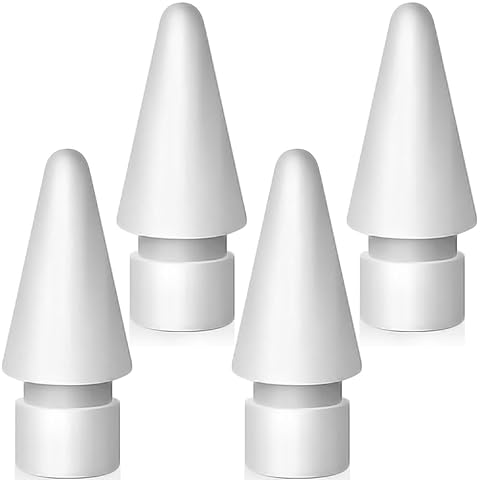
Quatre pointes de remplacement pour retrouver une écriture fluide et garder des embouts de secours à portée de main.
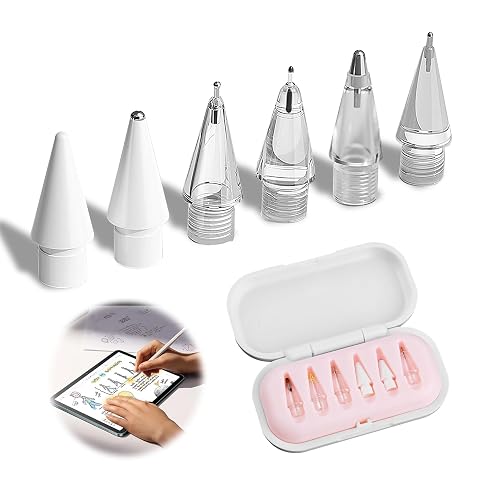
Six pointes variées et un étui pour adapter votre Apple Pencil à l’écriture, au dessin et à la prise de notes.
Faire un essai avec une checklist simple
Avant l’achat, rassemblez la référence exacte de la tablette, le nom de l’application et les tâches que vous souhaitez effectuer. Puis, si vous en avez la possibilité, testez l’écriture à une taille proche de celle que vous utiliserez au quotidien. Écrivez une phrase, tracez une liste, corrigez un mot et posez la main sur l’écran. Cet essai révèle souvent plus qu’une simple prise en main de quelques secondes.
- Confirmez la compatibilité du stylet avec le modèle et la génération de votre tablette. Ne vous fiez pas à la seule mention « universel » ou à la présence d’un écran tactile.
- Évaluez la prise en main : poids, diamètre, équilibre, texture et position des boutons. Demandez-vous si vous pouvez tenir le stylet sans serrer les doigts.
- Vérifiez le tracé dans votre application : netteté de la pointe, continuité des lignes, décalage éventuel et comportement de la paume.
- Testez la conversion dans la langue et avec le vocabulaire que vous utilisez. Contrôlez le résultat et les possibilités de correction, de sauvegarde et d’export.
- Comparez l’entretien : alimentation, rangement et disponibilité de pointes de rechange compatibles.
Pour un usage quotidien, un stylet actif compatible, confortable et précis constitue souvent le choix à examiner en premier. Si vos besoins restent simples, un stylet passif peut suffire. Dans les deux cas, la décision doit tenir compte de votre application : c’est elle qui déterminera si l’écriture peut être reconnue, convertie, recherchée ou exportée. Les critères les plus utiles sont donc ceux qui s’accordent avec votre tablette et votre méthode de travail, plutôt qu’une fonction isolée sur la fiche technique.
Les prix indiqués sont ceux constatés à la date mentionnée ; seul le prix affiché lors de la commande fait foi.