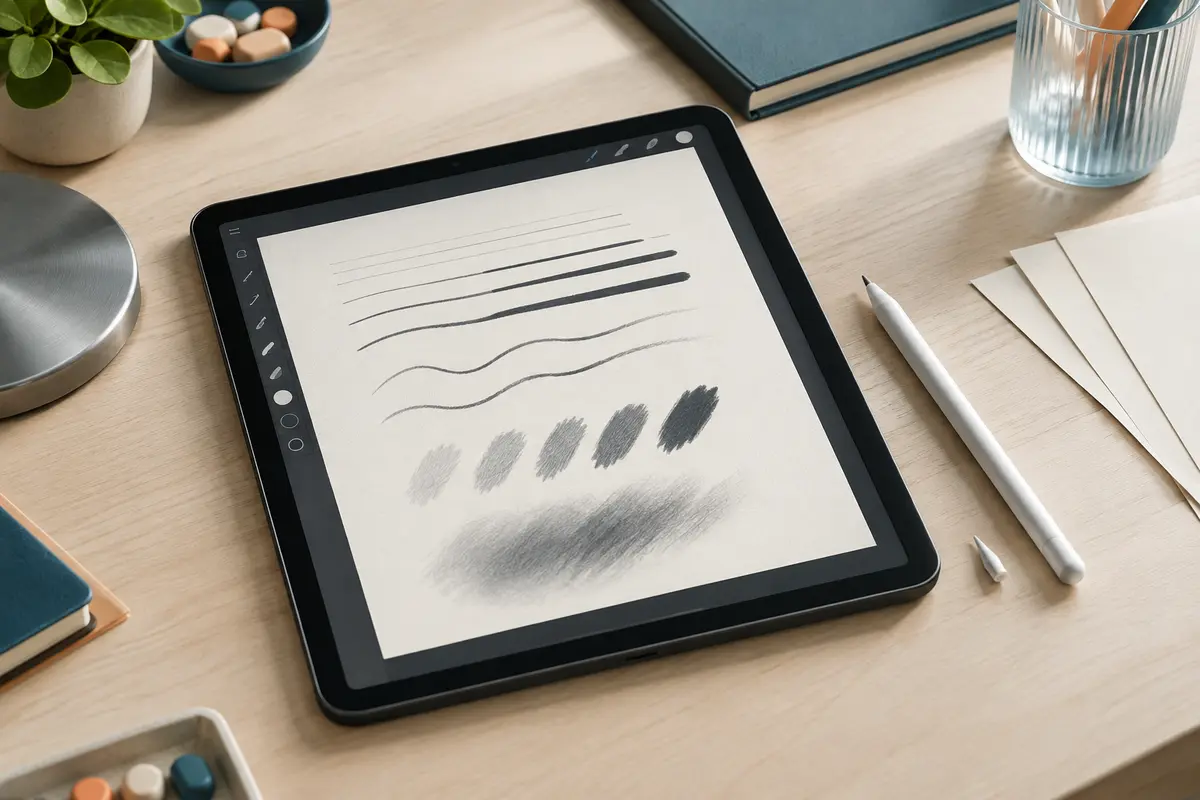
La sensibilité à la pression et la latence influencent le rendu d’un trait, mais ne suffisent pas à elles seules à garantir une sensation précise. Pour choisir un stylet adapté, vérifiez d’abord la compatibilité entre la tablette, le stylet et l’application, puis évaluez les fonctions utiles à votre type de dessin.
Pour obtenir des traits précis sur tablette, recherchez un stylet qui transmet la pression de façon exploitable par votre application et dont le tracé apparaît sans décalage gênant. Il n’existe pas de niveau de sensibilité ou de latence idéal pour tout le monde : le bon choix dépend du dessin pratiqué, de la tablette et des réglages de l’outil numérique.
Avant de comparer les chiffres d’une fiche technique, vérifiez donc que le stylet et l’appareil communiquent bien entre eux. Ensuite, examinez la sensibilité à la pression d’un stylet, la latence annoncée et les autres facteurs qui influencent la précision du tracé sur tablette.
Comprendre la pression du stylet en dessin numérique
La pression correspond à la force exercée sur la surface, que le stylet compatible transmet à la tablette. Dans une application de dessin, cette information peut modifier l’épaisseur du trait, son opacité, la quantité de matière déposée ou un autre paramètre du pinceau. Le résultat dépend donc autant du stylet que du logiciel et de la brosse sélectionnée.
Une sensibilité à la pression élevée sur le papier ne signifie pas automatiquement que le trait sera plus beau ou plus facile à contrôler. La tablette doit recevoir les données du stylet, l’application doit les reconnaître et le pinceau doit être réglé pour réagir à la pression. Si l’un de ces maillons manque, appuyer plus fort peut ne produire aucune différence visible.
Lire les indications sans surinterpréter les chiffres
Les fabricants peuvent indiquer un nombre de niveaux de pression. Ce chiffre renseigne sur la finesse de mesure proposée par le système, mais ne permet pas, à lui seul, de comparer la sensation entre deux appareils. La courbe qui traduit la pression en épaisseur ou en opacité, la pointe, le réglage du pinceau et votre façon de tenir le stylet comptent aussi.
Recherchez d’abord la confirmation explicite de la pression pour la combinaison exacte tablette-stylet. Vérifiez ensuite dans la documentation de l’application si la pression est reconnue et si elle agit sur le paramètre qui vous intéresse. Quand les réglages le permettent, une courbe de pression personnalisable peut aider à rendre le début du trait plus réactif ou à éviter que le pinceau ne s’épaississe trop vite.
À retenir Une fiche technique qui mentionne la pression ne garantit pas que toutes les applications, tous les pinceaux ou toutes les tablettes exploiteront cette fonction de la même manière.
Les stylets capacitifs passifs, qui imitent généralement le contact d’un doigt, ne transmettent habituellement pas de données de pression. Ils peuvent convenir à la navigation, aux annotations ou aux croquis simples, mais ne constituent pas le choix évident si vous souhaitez varier le trait en fonction de votre geste. Les stylets actifs peuvent offrir cette fonction, sous réserve de compatibilité. Pour comparer ces familles, consultez notre guide sur les différences entre stylet actif et stylet capacitif passif.
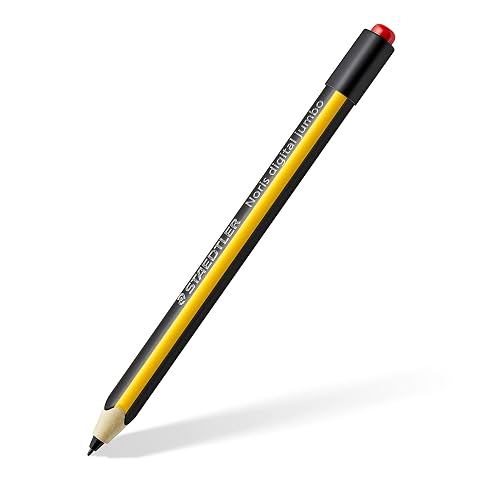
Écrivez et dessinez avec un trait sensible à la pression, puis effacez au bout du stylet, sans recharge.
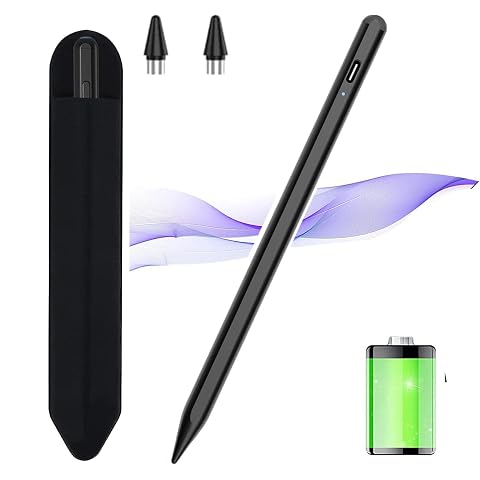
Écrivez et annotez sur écran tactile avec une pointe fine, un interrupteur tactile et une fixation magnétique.
Ce que change la latence dans le tracé
La latence d’un stylet pour tablette désigne le délai perçu entre le mouvement de la pointe et l’apparition du trait à l’écran. Plus ce délai est visible, plus le dessin peut sembler suivre votre main avec retard. Cela gêne particulièrement les gestes rapides, les courbes continues et les retouches qui demandent de poser la pointe avec précision.
La latence ne dépend pas uniquement du stylet. Le traitement de la tablette, le rafraîchissement de l’écran, l’application, la taille du pinceau, le document ouvert et parfois la charge de l’appareil peuvent influencer la sensation. Une valeur mise en avant par une marque décrit une configuration donnée : elle n’est pas nécessairement comparable à celle d’un autre fabricant si les conditions de mesure diffèrent ou ne sont pas précisées.
Il est donc prudent de privilégier une mention de faible latence clairement associée au modèle compatible, sans considérer un chiffre isolé comme une garantie de confort. Si une technologie de stylet ou une application promet une expérience fluide, vérifiez aussi que votre modèle de tablette figure parmi les appareils pris en charge. Un stylet actif conçu pour un protocole particulier ne devient pas compatible avec toutes les tablettes simplement parce que son embout semble adapté à l’écran tactile.
La sensation de retard peut également venir d’un autre problème que la latence : une pointe usée ou mal installée, une application qui ralentit, un réglage de stabilisation élevé ou un contact intermittent. Si le trait se coupe plutôt qu’il ne suit votre main avec retard, les contrôles à effectuer ne sont pas les mêmes. Notre guide sur les traits discontinus avec un stylet aide à distinguer ces situations.
Choisir selon le type de dessin
Un stylet pour dessiner des traits précis doit répondre à votre geste réel, et non à une liste de caractéristiques prise séparément. Un illustrateur qui module l’épaisseur au pinceau n’a pas les mêmes priorités qu’une personne qui trace des plans, repasse des contours ou réalise des croquis rapides. Le tableau ci‑dessous donne des repères pour hiérarchiser les critères.
| Usage | Priorité à examiner | Test utile |
|---|
| Encrage et contours fins | Compatibilité, stabilité du trait, forme de la pointe et faible retard perceptible | Tracer lentement des lignes droites, des courbes et des diagonales |
| Peinture numérique | Pression reconnue par l’application et réglage du pinceau | Faire un dégradé de pression, du contact léger à l’appui plus marqué |
| Esquisse gestuelle | Réponse fluide lors des mouvements rapides et confort de prise | Enchaîner des boucles, des hachures et des traits de vitesses différentes |
| Schémas et dessin technique | Repérage de la pointe, régularité et précision près des bords | Tracer des segments, des angles et de petites formes à plusieurs niveaux de zoom |
Pour l’encrage, une pression sophistiquée n’est pas toujours décisive : vous pouvez préférer une épaisseur fixe, déterminée par le pinceau. La forme et la visibilité de la pointe, le décalage entre son contact et le trait affiché, ainsi que la stabilité des lignes lentes deviennent alors centraux. Pour la peinture, au contraire, la pression peut être essentielle si vous voulez faire varier l’épaisseur, l’opacité ou le mélange sans changer constamment d’outil.
Pour des esquisses rapides, cherchez surtout une réponse cohérente et confortable. Une latence ressentie comme faible facilite le suivi des gestes, mais une bonne prise en main, un poids qui vous convient et une pointe qui glisse comme vous le souhaitez comptent aussi. Pour les schémas, les annotations précises ou le travail à fort niveau de zoom, contrôlez le placement du trait, les petits mouvements et les bords de l’écran. La pression peut rester secondaire si le dessin repose surtout sur des lignes régulières.
Enfin, l’inclinaison est une fonction distincte de la pression. Elle peut servir à élargir un trait ou à simuler un crayon incliné si le stylet, la tablette et l’application la prennent en charge. Ne la confondez pas avec la sensibilité à la pression : une fonction annoncée sur un stylet ne garantit pas que votre logiciel l’utilisera.
Vérifier la compatibilité avant de comparer
La compatibilité est le premier filtre, car un stylet non reconnu ne pourra pas fournir les informations de pression attendues. Relevez la référence complète de la tablette, et pas seulement son nom de gamme. Les générations, les tailles et les systèmes d’exploitation peuvent prendre en charge des technologies différentes. Vérifiez ensuite la liste des appareils compatibles indiquée pour le stylet et les fonctions promises pour chacun d’eux.
- Identifiez le modèle exact de la tablette dans ses réglages ou sur sa documentation.
- Vérifiez le protocole pris en charge par la tablette et celui requis par le stylet actif. La compatibilité ne se déduit pas de la seule présence d’un écran tactile.
- Confirmez les fonctions disponibles pour cette association : pression, inclinaison, boutons, rejet de paume et éventuelles options de configuration.
- Contrôlez l’application de dessin : elle doit reconnaître le stylet et permettre d’affecter la pression au pinceau choisi.
Ne supposez pas que la pression, le rejet de paume et l’inclinaison sont tous inclus dès qu’un stylet fonctionne sur votre écran. Les fonctions peuvent varier selon le modèle, le système et l’application. Si vous dessinez sur iPad, reportez-vous à la vérification portant sur le modèle exact de votre iPad avant de retenir un stylet. Pour les autres appareils, appliquez la même méthode à la référence et à la documentation de votre tablette.
Un stylet passif peut s’utiliser sur de nombreux écrans tactiles pour des interactions simples, mais sa pointe ne transmet généralement pas les mêmes données qu’un stylet actif. À l’inverse, un stylet actif peut demander une technologie compatible et ne pas fonctionner sur une tablette d’une autre marque ou d’une autre génération. Les catégories de stylets pour tablette peuvent vous aider à repérer le type de produit à examiner, mais la vérification de la compatibilité reste à faire appareil par appareil.
Évaluer la pression et la latence en pratique
Si vous pouvez essayer le matériel, utilisez la même application et un pinceau simple pour comparer les sensations. Commencez par vérifier que la pointe est correctement installée et que la tablette est à jour. Désactivez temporairement les effets qui transforment fortement le trait, comme une stabilisation importante, car ils peuvent masquer la réponse directe du stylet. Il ne s’agit pas de trouver un réglage universel, mais d’observer le comportement qui compte pour votre dessin.
- Testez la pression. Tracez plusieurs lignes en augmentant progressivement l’appui, puis relâchez‑le. Observez si l’épaisseur ou l’opacité varie régulièrement, si le trait commence avec un contact léger et si le résultat reste contrôlable.
- Testez les mouvements lents. Dessinez une ligne droite, une courbe serrée et une diagonale. Les gestes lents révèlent plus facilement les tremblements perçus, les ruptures ou les difficultés à placer précisément la pointe.
- Testez les gestes rapides. Réalisez quelques hachures et boucles à votre rythme habituel. Regardez si le trait semble suivre la pointe ou rester visiblement en retrait.
- Vérifiez plusieurs zones de l’écran. Refaites les mêmes traits au centre et près des bords, puis changez de niveau de zoom. Une sensation satisfaisante au centre ne suffit pas toujours pour votre manière de travailler.
Si vous ne pouvez pas essayer le stylet, cherchez dans les informations du fabricant la compatibilité précise, les fonctions annoncées pour votre appareil et les réglages disponibles. Les démonstrations vidéo peuvent donner une idée du comportement, mais elles ne reproduisent ni votre écran ni votre application. Une fiche complète qui distingue les fonctions selon les modèles est plus utile qu’une promesse générale de haute précision.
La pointe et la surface de l’écran influencent également la sensation. Une pointe usée peut modifier le contact et rendre le trait moins régulier. Un protège-écran peut changer la friction ou la visibilité du tracé. Si vous changez de pointe, choisissez une référence compatible avec le stylet plutôt que de supposer que toutes les pointes ont la même forme ou le même montage.
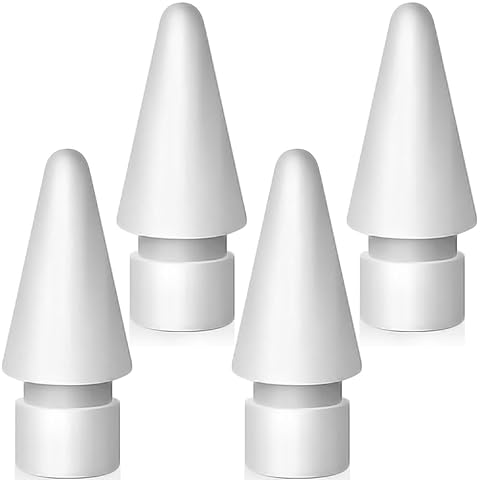
Quatre pointes de remplacement pour retrouver une écriture fluide et garder des embouts de secours à portée de main.
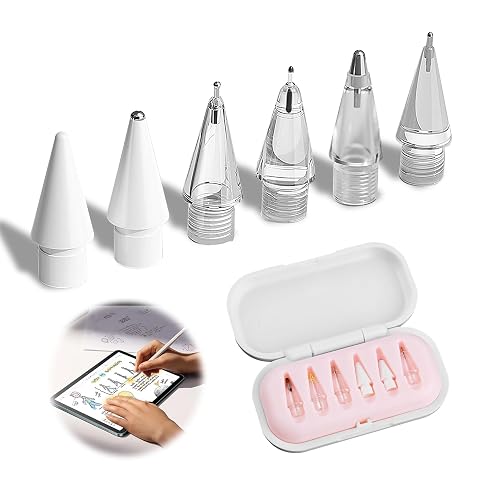
Six pointes variées et un étui pour adapter votre Apple Pencil à l’écriture, au dessin et à la prise de notes.
Les erreurs qui faussent le choix
La première erreur consiste à sélectionner un stylet uniquement à partir du nombre de niveaux de pression ou d’une valeur de latence. Ces données peuvent orienter la comparaison, mais elles ne décrivent pas à elles seules le rendu du trait. Demandez-vous plutôt si les fonctions sont prises en charge par votre tablette et votre application, puis si elles correspondent aux gestes que vous utilisez réellement.
La deuxième erreur est de croire qu’un stylet plus sensible donne forcément un meilleur contrôle. Si un pinceau réagit trop vite à une faible pression, il peut être plus difficile de tracer finement. Ajustez la courbe de pression ou choisissez un autre pinceau avant de conclure que le stylet ne convient pas. Si l’application ne propose pas ces réglages, vérifiez ce qu’elle prend en charge avant l’achat.
La troisième est d’attribuer tout défaut à la latence. Un trait qui apparaît en retard, un trait qui tremble et un trait qui s’interrompt sont des symptômes différents. Essayez un autre pinceau, fermez les applications inutilisées si la tablette semble ralentir et vérifiez la pointe. Si le problème persiste, testez le stylet dans une autre application compatible, lorsque cela est possible, afin de distinguer un réglage logiciel d’un problème matériel.
Enfin, ne négligez pas l’ergonomie. Un dessin précis dépend aussi de la façon dont vous tenez le stylet, de la fatigue de la main et de la stabilité de la tablette. Un stylet performant sur le papier peut être inconfortable lors de longues séances. La meilleure décision consiste à hiérarchiser les critères : compatibilité d’abord, réponse utile à votre pratique ensuite, puis prise en main, pointe et alimentation.
En résumé, pour la peinture numérique, donnez la priorité à une pression réellement reconnue et réglable. Pour l’encrage ou le dessin technique, observez surtout le placement de la pointe, la régularité et le retard perceptible. Quel que soit l’usage, les caractéristiques n’ont de valeur que si elles sont confirmées pour votre appareil et votre application.
Les prix indiqués sont ceux constatés à la date mentionnée ; seul le prix affiché lors de la commande fait foi.