Pour choisir un stylet adapté, identifiez d’abord la référence exacte de votre iPad, puis comparez‑la à la liste de compatibilité du fabricant. Le nom de la gamme ou la présence d’un écran tactile ne suffisent pas : les fonctions prises en charge peuvent varier d’un modèle à l’autre.
Pour vérifier la compatibilité d’un stylet avec le modèle exact de votre iPad, relevez le nom de l’appareil et son numéro de modèle, puis cherchez ces références dans la liste fournie par le fabricant du stylet. Ne vous fiez pas seulement à la mention « iPad » ou à l’existence d’un écran tactile : ces indices ne confirment ni la compatibilité d’un stylet actif ni la prise en charge de ses fonctions avancées.
La vérification prend quelques minutes et évite de choisir un stylet qui ne répond pas, ou qui fonctionne seulement comme un doigt. Voici comment retrouver les bonnes informations, les comparer et distinguer la compatibilité de base des fonctions utiles pour écrire ou dessiner.
Retrouvez le modèle exact dans les réglages
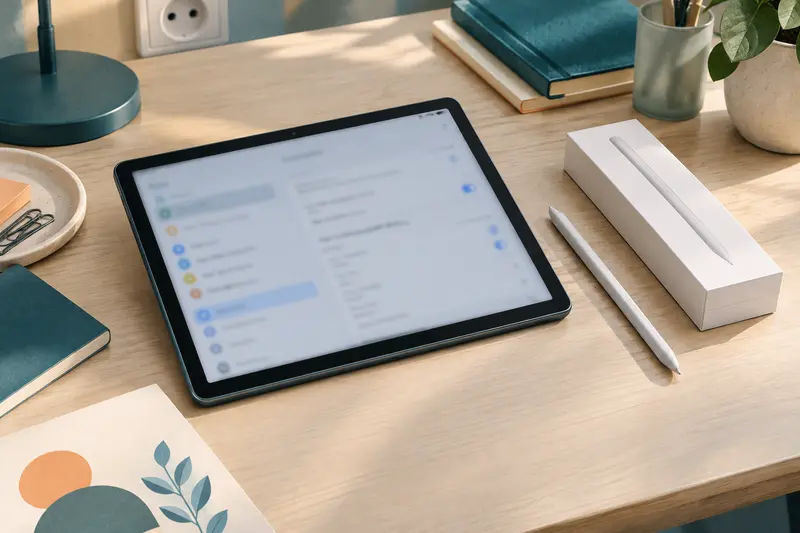
Sur la plupart des iPad, ouvrez Réglages, puis Général et Informations. Repérez les champs « Nom du modèle » et « Numéro du modèle ». Le premier donne une désignation lisible, tandis que le second permet souvent d’identifier plus précisément la variante de l’appareil. Les intitulés peuvent légèrement différer selon la version du système.
Dans certaines versions d’iPadOS, le numéro affiché commence par une suite de lettres et de chiffres correspondant à une référence commerciale. Touchez ce champ pour faire apparaître le numéro de modèle au format Axxxx. Notez les deux informations, ou prenez une capture d’écran : vous pourrez les comparer à une liste de compatibilité sans devoir retourner dans les réglages.
Si l’iPad ne s’allume pas, vérifiez la boîte d’origine, une facture détaillée ou les inscriptions présentes au dos de l’appareil. Selon le modèle, le numéro Axxxx peut être gravé au dos. Ne confondez pas ce numéro avec le numéro de série, qui identifie un appareil particulier et n’est généralement pas la référence demandée dans un tableau de compatibilité.
- À noter : le nom de la gamme, comme iPad, iPad Air, iPad mini ou iPad Pro, ne suffit pas.
- Relevez aussi la génération, la taille de l’écran et, si le fabricant les distingue, la variante exacte.
- Évitez de publier votre numéro de série ou de le transmettre à un vendeur sans raison.
Autrement dit, pour vérifier le modèle de votre iPad, cherchez une référence précise, pas seulement le nom figurant sur la coque ou dans une annonce d’occasion.
Comprenez ce que désignent les références
Les tableaux peuvent employer plusieurs façons de nommer un iPad : nom commercial, génération, taille d’écran ou numéro Axxxx. Deux appareils de générations différentes peuvent porter des noms très proches, tandis qu’un même nom de gamme peut couvrir plusieurs formats. Une liste qui indique seulement « iPad Pro » ne permet donc pas toujours de conclure que toutes les versions sont compatibles.
La référence Axxxx est particulièrement utile quand elle est demandée par le fabricant. Comparez‑la caractère par caractère avec la liste, sans supprimer les lettres ni vous fier à un numéro ressemblant. Si le tableau utilise plutôt une désignation comme « iPad Air de [génération] », vérifiez que cette génération et la taille de votre appareil correspondent. En cas de doute, consultez les indications du fabricant de l’iPad ou demandez une confirmation au vendeur en donnant les références relevées.
| Information relevée | À quoi elle sert | Point de vigilance |
|---|
| Nom du modèle | Repérer la famille et parfois la génération | Un nom de gamme peut couvrir plusieurs appareils |
| Numéro Axxxx | Faire correspondre un appareil à une liste précise | Ne pas le confondre avec le numéro de série |
| Taille et génération | Départager des variantes proches | Vérifier que la liste mentionne les deux si nécessaire |
| Référence du stylet | Contrôler le modèle exact proposé | Une famille de stylets peut avoir plusieurs versions |
La référence de stylet compatible avec iPad n’est pas une catégorie universelle : elle dépend du modèle de stylet et de la prise en charge prévue pour chaque tablette. Une référence inscrite sur l’emballage, la fiche technique ou la notice aide à distinguer deux versions portant un nom commercial proche.
Le bon réflexe Si une fiche indique seulement « compatible avec iPad », sans générations, numéros de modèle ni liste détaillée, considérez l’information comme incomplète. Demandez une confirmation écrite avant l’achat plutôt que de supposer que votre appareil est couvert.
Comparez les deux modèles, pas seulement les marques
Une fois les références relevées, ouvrez la liste de compatibilité du fabricant du stylet. Cherchez d’abord le nom complet de votre iPad, puis vérifiez le numéro Axxxx ou la génération si ces précisions sont indiquées. Assurez-vous que la liste concerne bien le stylet que vous envisagez : une marque peut proposer des modèles actifs, passifs et des générations différentes sous des noms voisins.
La comparaison doit être explicite. Une mention « compatible avec iPad Air » peut être trop générale si le vendeur ne précise pas les générations concernées. À l’inverse, une liste de numéros Axxxx permet souvent de confirmer ou d’écarter une variante sans interprétation. Lorsque les informations de l’emballage, de la fiche produit et de la notice divergent, ne choisissez pas l’indication la plus large par défaut. Demandez quelle source est à jour et quelle référence exacte du stylet est couverte.
- Notez le nom de modèle et le numéro Axxxx de l’iPad.
- Relevez la référence complète du stylet, y compris son suffixe ou sa génération s’il y en a un.
- Repérez ces deux références dans la même liste de compatibilité du fabricant.
- Vérifiez séparément les fonctions annoncées et les éventuelles conditions de connexion ou de recharge.
Vous pouvez également consulter la sélection de stylets pour iPad, puis confronter chaque modèle à sa notice. Cette étape reste nécessaire : une catégorie de produits n’est pas, à elle seule, une garantie que chaque stylet convient à chaque iPad.
Si aucune liste précise n’est disponible, cherchez une réponse auprès du fabricant ou du vendeur avec les références exactes. Une réponse comme « fonctionne sur écran tactile » ne remplace pas la confirmation pour votre modèle.
Distinguez stylet actif et stylet capacitif passif
Un stylet capacitif passif imite le contact d’un doigt sur l’écran. Il convient souvent aux gestes simples, à la navigation ou à une annotation occasionnelle, mais il ne communique pas nécessairement avec l’iPad comme un stylet actif. La précision, le rejet de paume, la sensibilité à la pression et l’inclinaison ne sont pas automatiquement disponibles. Une pointe fine ou un disque transparent peut aider à mieux viser, sans transformer le stylet en modèle actif.
Un stylet actif utilise une technologie électronique et dépend de la prise en charge prévue par la tablette. Le fait qu’il soit rechargeable, qu’il possède une pointe fine ou qu’il se connecte en Bluetooth ne prouve pas qu’il est compatible avec votre iPad. Le Bluetooth peut servir à certaines fonctions, mais ne rend pas universel un stylet conçu pour un protocole ou une gamme d’appareils précise.
Pour comprendre les différences de fonctionnement, consultez ce guide sur le stylet actif et le stylet capacitif passif. Retenez surtout que la compatibilité de base et l’expérience d’écriture ne sont pas équivalentes. Un stylet passif peut toucher l’écran sans offrir la précision ni les fonctions attendues pour le dessin. Un stylet actif peut, lui, être totalement inopérant sur un modèle non pris en charge.
Pour un stylet pour écrire sur iPad, demandez-vous si vous voulez simplement naviguer et annoter ponctuellement, ou écrire à la main de manière suivie. Pour un stylet pour dessiner sur iPad, vérifiez en plus la prise en charge du rejet de paume, de la pression et de l’inclinaison si ces fonctions sont importantes pour votre pratique.
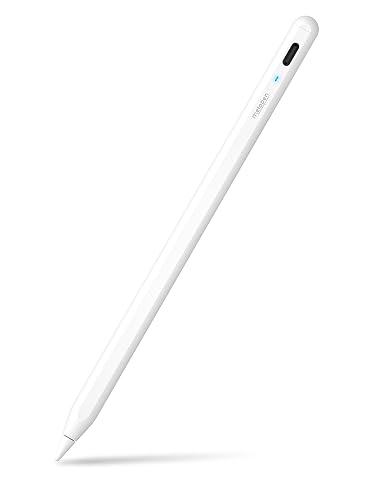
Écrivez et dessinez sur iPad avec rejet de paume, recharge USB‑C rapide et pointe de rechange incluse.
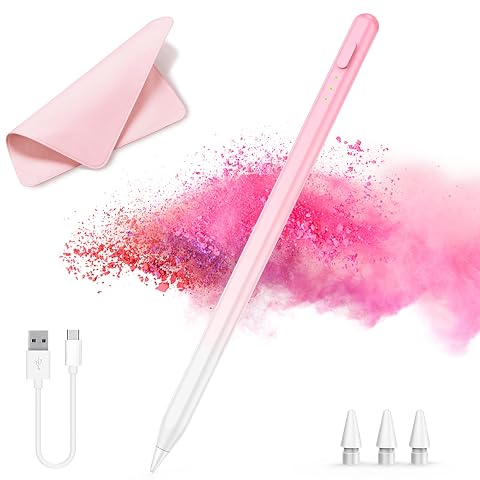
Écrivez et dessinez sur iPad avec rejet de paume, inclinaison et recharge rapide en 14 minutes.
Vérifiez les fonctions qui comptent pour votre usage
La mention « compatible » ne décrit pas toujours ce que vous pourrez faire. Pour éviter une déception, séparez la question « le stylet fonctionne‑t‑il sur cet iPad ? » de la question « quelles fonctions fonctionneront dans mon application ? ». Le fabricant peut annoncer plusieurs caractéristiques qui dépendent à la fois du stylet, de l’iPad et parfois du logiciel utilisé.
- Écriture et annotation : vérifiez que le stylet saisit les traits de façon régulière dans les applications que vous utilisez. La reconnaissance de l’écriture ou la conversion en texte dépend aussi de l’application.
- Rejet de paume : cette fonction permet, quand elle est prise en charge, de poser la main sur l’écran sans créer de marques involontaires. Elle dépend du stylet, de l’iPad et parfois des réglages de l’application. Vous pouvez en savoir plus sur le rejet de paume pendant le dessin.
- Pression et inclinaison : demandez si elles sont reconnues sur votre modèle précis et dans les applications visées. Une caractéristique annoncée pour une gamme de stylets peut ne pas s’appliquer à toutes ses versions.
- Connexion et alimentation : distinguez l’appairage, la recharge et le rangement magnétique. Une fixation aimantée ne signifie pas nécessairement que le stylet se recharge ou s’appaire par ce moyen.
- Accessoires : vérifiez le type de pointe de rechange et les consignes de charge associés à la référence exacte.
Ces détails sont importants si vous prenez des notes en cours, annotez des documents ou dessinez longtemps. Pour une utilisation limitée à la navigation, des fonctions avancées peuvent être superflues. Ne payez pas pour une caractéristique dont vous n’avez pas l’usage, mais ne supposez pas non plus qu’elle est incluse parce que le stylet est présenté comme adapté à l’écriture.
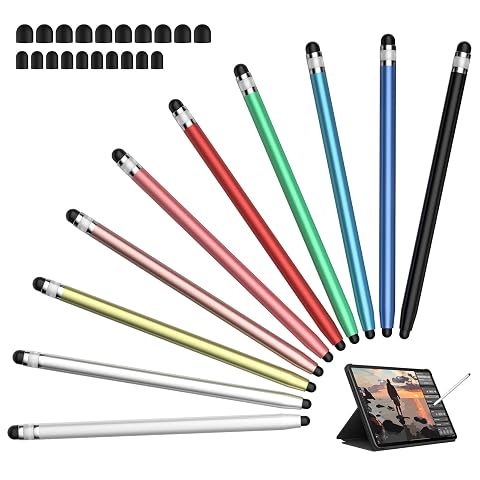
Dix stylets passifs à double embout, avec vingt pointes de rechange pour les gestes du quotidien.
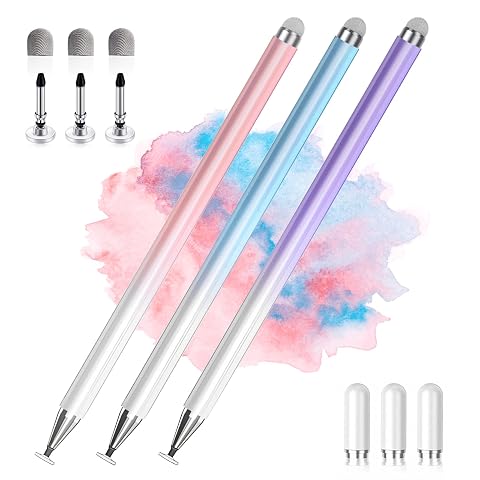
Trois stylets en aluminium, deux types de pointes pour passer de la prise de notes à la navigation tactile.
Évitez les erreurs de compatibilité les plus fréquentes
La première erreur consiste à considérer tous les iPad comme identiques. Une ressemblance de taille ou de nom ne garantit pas que deux générations utilisent la même technologie de stylet. La deuxième consiste à conclure qu’un stylet fonctionnera parce qu’un doigt agit sur l’écran. La plupart des écrans tactiles détectent le contact, mais les stylets actifs peuvent nécessiter une prise en charge spécifique.
Autre piège : lire seulement le titre d’une annonce. Les termes « universel », « haute précision » ou « pour tablette » sont trop généraux pour confirmer une compatibilité électronique. Cherchez la liste des modèles testés, les restrictions écrites et la référence du stylet. Si un produit est annoncé pour plusieurs systèmes, vérifiez que la version iPad est bien la même que celle proposée et que les fonctions décrites concernent votre appareil.
Un écran de protection épais ou une pointe usée peut aussi modifier la sensation et la précision, sans que cela signifie forcément que l’iPad est incompatible. Après avoir confirmé les références, faites un essai dans une application simple, avec une pointe en bon état et un écran propre. Si le stylet n’est pas détecté, suivez la notice pour vérifier la charge, la connexion et les réglages, puis testez une autre application. Ne forcez pas une pointe sur l’écran et ne démontez pas le stylet pour tenter de le faire fonctionner.
Enfin, ne confondez pas compatibilité avec iPad et compatibilité avec une application particulière. Un stylet peut permettre le contact et l’écriture, alors qu’une fonction comme la pression n’est pas reconnue dans l’application choisie. En cas de doute, vérifiez séparément les exigences de l’application, celles du stylet et celles de l’iPad.
Suivez cette vérification avant de choisir
Avant l’achat, rassemblez les informations utiles au même endroit. Cette petite fiche vous évite de comparer des références de mémoire et facilite une question au vendeur si la liste reste ambiguë.
- Pour l’iPad : copiez le nom du modèle, le numéro Axxxx et la génération ou la taille indiquée dans les réglages.
- Pour le stylet : notez le nom complet et la référence de la version concernée, pas seulement la marque.
- Pour la compatibilité : confirmez que la liste du fabricant cite précisément votre variante ou son numéro de modèle.
- Pour l’usage : cochez les fonctions réellement nécessaires, par exemple écriture manuscrite, pression, inclinaison ou rejet de paume.
- Pour l’entretien : vérifiez la méthode de recharge et la disponibilité de pointes adaptées à cette référence.
Si vous ne trouvez pas votre numéro dans la liste, cela ne prouve pas toujours que le stylet est incompatible : la liste peut être incomplète. Mais cela ne constitue pas non plus une confirmation. Attendez une réponse explicite du fabricant ou du vendeur avant de vous décider, surtout pour un stylet actif dont le fonctionnement repose sur une technologie précise.
Enfin, conservez la référence de l’iPad et la notice du stylet après l’achat. Elles seront utiles si vous changez d’appareil, si vous remplacez une pointe ou si vous rencontrez un problème de connexion. La règle est simple : identifiez l’iPad, identifiez le stylet, puis vérifiez leur correspondance exacte. C’est plus fiable que de choisir sur la seule apparence ou sur la mention générale « pour écran tactile ».
Les prix indiqués sont ceux constatés à la date mentionnée ; seul le prix affiché lors de la commande fait foi.