Un trait interrompu ne signifie pas forcément que votre stylet est défectueux. Procédez par vérifications simples, de la pointe et de la surface jusqu’à l’application et à la compatibilité, pour isoler la cause sans risquer d’abîmer votre matériel.
Un stylet qui trace des lignes discontinues peut avoir une pointe mal fixée ou usée, une alimentation insuffisante, un réglage inadapté, un problème propre à l’application ou une incompatibilité avec la tablette. Pour trouver la cause, testez une variable à la fois, dans cet ordre, et commencez par les contrôles qui ne nécessitent aucune manipulation technique.
Avant de modifier un réglage ou d’acheter une pointe, observez quand le trait se coupe : partout ou dans une seule application, à un endroit précis de l’écran ou quelle que soit la zone, avec un seul stylet ou avec plusieurs. Ces indices orientent le diagnostic et vous évitent de remplacer un accessoire qui fonctionne correctement.
1. Observer le symptôme et établir un point de comparaison
Ouvrez une page vierge dans une application de dessin ou de notes déjà installée. Tracez lentement plusieurs lignes droites, des courbes et des petits cercles, sans appuyer fortement. Essayez au centre de l’écran, puis près des bords, en gardant une vitesse et une pression aussi régulières que possible. Vous cherchez à savoir si le problème est constant, localisé ou intermittent.
Notez également si le stylet écrit encore lorsque le trait saute, si le curseur disparaît, si la pointe doit être pressée davantage ou si le défaut survient après quelques minutes. Un curseur stable accompagné de traits incomplets n’oriente pas forcément vers la même cause qu’une perte totale de détection. Ces observations constituent le début d’un diagnostic d’un stylet pour tablette.
- Défaut dans une seule zone : répétez le test ailleurs. Un problème limité à une partie de l’écran peut venir de la surface, d’un protège-écran ou de l’écran lui‑même.
- Défaut dans une seule application : testez une autre application avant de changer le matériel.
- Défaut avec plusieurs applications et partout à l’écran : vérifiez d’abord la pointe, l’alimentation et la compatibilité.
- Défaut après une chute, un choc ou un contact avec un liquide : ne forcez pas les essais et consultez les consignes d’assistance du fabricant.
Si vous disposez d’un autre stylet dont la compatibilité est confirmée, comparez les tracés. Vous pouvez aussi essayer le stylet concerné sur une autre tablette compatible, si vous en avez accès. Un test croisé est utile seulement si les deux appareils et le stylet sont prévus pour fonctionner ensemble.
2. Vérifier la pointe, l’écran et les obstacles de surface
Pour vérifier la pointe d’un stylet, commencez par l’observer sans la démonter. Elle doit être droite, propre et correctement en place. Une pointe tordue, fendue, desserrée ou visiblement aplatie peut perturber le contact et rendre le trait irrégulier. Si elle paraît intacte, ne la retirez pas uniquement pour la remettre en place : consultez d’abord la notice du modèle, car les systèmes de fixation diffèrent.
Si le fabricant autorise le remplacement par l’utilisateur, suivez sa procédure et utilisez une pointe conçue pour la référence exacte du stylet. Ne tirez pas sur la pointe avec une pince et ne tentez pas de la redresser. Une pièce mal adaptée ou une traction excessive peut endommager le mécanisme interne. Un guide sur les signes d’usure d’une pointe de stylet actif peut vous aider à distinguer une usure normale d’un défaut visible.
Examinez ensuite la surface de la tablette. Une poussière, une trace de graisse, une goutte ou un petit débris peut gêner le glissement ou le contact. Éteignez l’écran si la notice le recommande, puis nettoyez la surface avec un chiffon doux adapté, sans pulvériser de liquide directement sur l’appareil. Pour la pointe, suivez les indications du fabricant. N’utilisez ni objet pointu, ni produit abrasif, ni solvant non recommandé.
Vérifiez aussi si un protège-écran est présent. Un film décollé, abîmé ou très épais peut modifier la sensation et, selon la technologie utilisée, perturber la détection. Si le problème est apparu après l’installation d’un nouveau film, comparez avec les recommandations de compatibilité de la tablette et du stylet. Ne retirez pas un protège-écran fragile ou fixé de façon permanente uniquement pour faire un essai.
À retenir Un stylet capacitif passif et un stylet actif n’ont pas nécessairement la même pointe ni le même mode de détection. Ne choisissez pas une pièce de rechange sur la seule ressemblance visuelle : vérifiez la référence et le type de stylet.
Si la pointe est usée ou si vous confirmez qu’elle est endommagée, comparez les références avant de la remplacer. Les pointes de rechange pour stylet doivent correspondre au modèle concerné ; une pointe destinée à un autre appareil ne constitue pas un essai fiable.
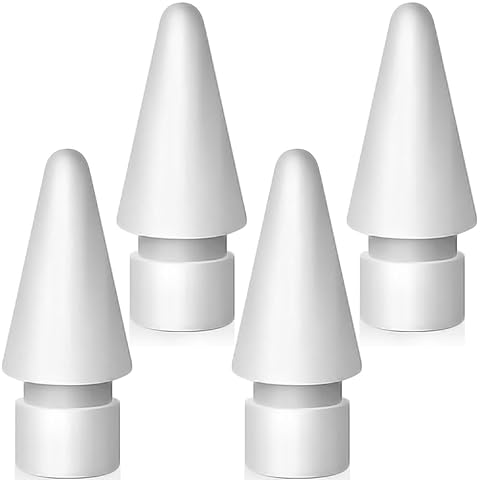
Quatre pointes de remplacement pour retrouver une écriture fluide et garder des embouts de secours à portée de main.
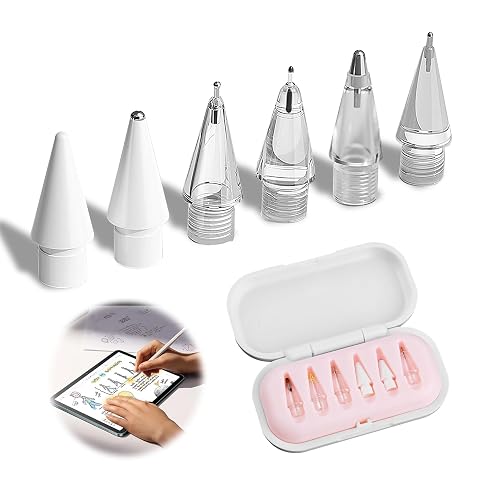
Six pointes variées et un étui pour adapter votre Apple Pencil à l’écriture, au dessin et à la prise de notes.
3. Contrôler la charge, la pile et la connexion
Cette étape concerne surtout les stylets actifs alimentés par batterie ou pile. Consultez la notice pour savoir comment vérifier leur niveau d’énergie et leur mode de recharge. Si la charge est faible, rechargez le stylet selon la méthode prévue, avec un câble et une source d’alimentation adaptés. Pour un modèle à pile, vérifiez le type et le sens indiqués dans le compartiment, sans forcer son ouverture. Un stylet capacitif passif n’a généralement pas de batterie à recharger : cherchez plutôt du côté de sa pointe et de la surface tactile.
Sur certains modèles, une batterie presque vide peut se manifester par une réponse instable ou par la désactivation de fonctions particulières. Sur d’autres, le niveau d’énergie n’a pas d’effet évident sur la continuité du trait. Il faut donc éviter de conclure à une panne de batterie sur le seul symptôme. Si la recharge ne change rien, poursuivez les tests plutôt que de laisser le stylet branché sans limite en supposant que cela résoudra le problème.
La connexion sans fil n’est pas non plus requise de la même manière pour tous les stylets. Certains utilisent le Bluetooth pour des fonctions annexes, comme des raccourcis ou l’affichage de l’état de la batterie, tandis que la détection du trait dépend d’une autre technologie. D’autres modèles demandent un jumelage selon les instructions de leur fabricant. Ne supprimez pas et ne réinitialisez pas un jumelage au hasard : vérifiez d’abord si la documentation le prévoit pour l’écriture.
Pour un stylet rechargeable qui ne répond plus, suivez la procédure officielle de recharge et vérifiez l’état du câble, du port et des indicateurs prévus par le fabricant. N’introduisez rien dans le port pour le nettoyer et n’essayez pas d’ouvrir le stylet. Des conseils supplémentaires sont disponibles sur les contrôles à faire lorsqu’un stylet rechargeable ne répond plus.
4. Tester les réglages et isoler l’application
Si la pointe et l’alimentation semblent correctes, comparez le comportement dans deux applications différentes. Utilisez si possible une application de notes simple, sans pinceau personnalisé ni effet avancé, puis une autre application que vous connaissez. Si le stylet saute dans une seule, la cause peut être liée à son outil, à un réglage ou à son fonctionnement avec le système, plutôt qu’à une panne matérielle.
Dans l’application concernée, sélectionnez un outil standard et vérifiez les options qui influencent le trait : stabilisation, lissage, espacement du pinceau, pression minimale, taille du pinceau ou mode de saisie. Les noms et fonctions varient selon les logiciels. Pour comparer, rétablissez temporairement un outil simple ou ses réglages par défaut, si l’application propose cette option. Avant toute réinitialisation, sauvegardez les documents et paramètres que vous souhaitez conserver.
Vérifiez ensuite les réglages de la tablette liés au stylet : mode de saisie, rejet de paume, sensibilité à la pression ou options d’accessibilité susceptibles de modifier le comportement. Ne désactivez pas plusieurs fonctions à la fois. Changez un seul paramètre, refaites le même test, puis remettez‑le dans son état initial si cela ne change rien. Cette méthode permet d’identifier le réglage en cause et d’éviter d’en créer un nouveau.
Si le problème est apparu après une mise à jour du système ou de l’application, redémarrez la tablette de manière normale et vérifiez si une mise à jour corrective est proposée par le fabricant ou l’éditeur. Évitez d’installer un logiciel provenant d’une source non officielle ou de supprimer des fichiers système. Une mise à jour n’est pas une garantie de résolution, mais l’historique du problème peut être utile au support technique.
5. Confirmer la compatibilité du stylet et de la tablette
Un stylet peut sembler compatible parce que l’écran répond au doigt, sans pour autant prendre en charge le protocole requis par un stylet actif. La forme de la prise ou la mention « tactile » ne suffit pas à confirmer la compatibilité. Certains stylets passifs reproduisent le contact d’un doigt, tandis que les stylets actifs dépendent de technologies et de fonctions prises en charge par des modèles précis de tablettes.
Relevez la référence complète de la tablette et celle du stylet, puis comparez‑les à la liste de compatibilité du fabricant. Vérifiez la génération, la taille ou la variante de l’appareil si la gamme comprend plusieurs modèles portant un nom proche. Examinez aussi les fonctions annoncées : un stylet peut permettre de déplacer un curseur sans prendre en charge la pression, l’inclinaison ou le rejet de paume attendu. Pour un iPad, vous pouvez suivre une méthode de vérification fondée sur le modèle exact de la tablette.
Si le matériel a fonctionné auparavant, la compatibilité devient moins probablement la cause, sauf après un changement d’appareil, une mise à jour majeure ou l’utilisation d’un nouveau profil. Reprenez alors les vérifications de réglage et de logiciel. Si le stylet est neuf, ne cherchez pas à contourner une incompatibilité avec une application ou un réglage qui n’a pas été prévu à cet effet.
Le rejet de paume mérite une vérification distincte. Une main posée sur l’écran peut produire des contacts involontaires ou modifier l’expérience d’écriture si le stylet, la tablette et l’application ne gèrent pas cette fonction ensemble. Essayez, si c’est confortable et sans risque, de tracer quelques lignes en gardant la main légèrement éloignée de l’écran. Si cela change le résultat, consultez les réglages et les informations de compatibilité plutôt que d’appuyer davantage sur la pointe.
6. Faire un test croisé et interpréter les résultats
Une fois les contrôles simples effectués, reprenez les essais dans un ordre constant. Utilisez la même application, le même outil et la même zone de l’écran. Modifiez une seule variable à chaque étape et notez le résultat. Si vous avez un autre stylet compatible, comparez‑le sur la même tablette ; si possible, essayez le stylet suspect sur un autre appareil compatible. Ne déduisez rien d’un essai effectué sur un appareil dont le protocole n’est pas confirmé.
| Résultat observé | Piste à examiner | Vérification suivante |
|---|
| La pointe accroche ou paraît abîmée | Pointe usée, desserrée ou inadaptée | Comparer sa référence à la documentation et remplacer seulement si le fabricant le prévoit. |
| Le trait s’interrompt dans une seule application | Outil, réglage ou application | Tester un outil standard, puis une autre application. |
| Plusieurs stylets compatibles échouent au même endroit | Surface, protège-écran ou écran | Nettoyer prudemment et comparer plusieurs zones sans démonter l’appareil. |
| Le stylet ne fonctionne qu’après recharge | Alimentation ou état de charge | Suivre la méthode de recharge ou de remplacement de pile indiquée par le fabricant. |
| Le défaut apparaît sur une tablette non vérifiée | Compatibilité ou fonctions non prises en charge | Vérifier les références exactes du stylet et de la tablette. |
Ce tableau ne remplace pas les spécifications du fabricant : il sert à organiser les essais. Une panne de l’écran peut parfois ressembler à un défaut de stylet, et un résultat qui change avec la pression peut dépendre de l’application autant que du stylet. Gardez donc les observations concrètes, notamment la zone touchée, les applications testées et l’état de charge, plutôt que d’interpréter un seul tracé.
7. Éviter les gestes risqués et savoir quand demander de l’aide
Ne démontez pas le stylet ou la tablette pour chercher une connexion lâche. N’insérez pas d’aiguille autour de la pointe, ne grattez pas l’écran et ne forcez pas un embout qui résiste. Évitez également les liquides directement appliqués sur l’appareil, les produits non recommandés, les chargeurs inadaptés et les procédures de réinitialisation trouvées pour un autre modèle. Une manipulation conçue pour un stylet peut être inappropriée pour un autre.
Arrêtez les essais si le stylet chauffe anormalement, si une batterie semble gonflée, si le port est endommagé ou si l’appareil a subi un choc ou un contact avec un liquide. Ne rechargez pas un produit endommagé. Suivez les consignes du fabricant et contactez son assistance ou un réparateur qualifié. En cas de doute sur la sécurité d’une batterie, ne tentez pas de l’ouvrir ou de la remplacer vous-même si la procédure n’est pas prévue pour l’utilisateur.
Pour transmettre un problème utile à l’assistance, indiquez les références exactes des appareils, le moment où le défaut a commencé, l’état de charge, les applications et réglages testés, ainsi que le résultat d’un éventuel test croisé. Si le défaut se produit sur plusieurs applications et avec une pointe en bon état, ces informations aideront à distinguer un souci du stylet d’un problème de tablette ou de compatibilité. En procédant ainsi, vous résolvez souvent les causes simples sans intervention risquée, et vous disposez d’éléments précis si une réparation devient nécessaire.
Les prix indiqués sont ceux constatés à la date mentionnée ; seul le prix affiché lors de la commande fait foi.