Une pointe usée peut modifier la sensation d’écriture et rendre les traits moins réguliers, mais ces symptômes ne suffisent pas toujours à établir un diagnostic. Voici comment l’examiner, vérifier si elle est bien en cause et choisir une pointe de remplacement adaptée à votre stylet et à votre tablette.
Pour savoir quand remplacer la pointe d’un stylet actif, observez son état et comparez le tracé dans des conditions habituelles. Une pointe aplatie, fendue ou rugueuse, comme des lignes qui accrochent ou deviennent irrégulières, peut signaler une usure. Mais une batterie faible, une application ou un écran sale peuvent aussi perturber le trait.
Avant d’acheter une recharge, vérifiez donc la référence exacte du stylet et les consignes de son fabricant. Une pointe mal adaptée ou remplacée de façon inappropriée risque de compromettre le fonctionnement du stylet et, selon les matériaux ou la présence de débris, d’abîmer la surface de l’écran.
Quand le remplacement devient‑il nécessaire ?
Il n’existe pas de fréquence universelle pour changer une pointe. La durée d’usage dépend notamment du modèle, de la matière de la pointe, de la pression exercée, de la fréquence d’utilisation et du frottement avec l’écran ou son protège-écran. Deux personnes équipées du même stylet peuvent donc constater une usure à des moments différents.
Le bon repère consiste à associer l’état visible de la pointe à une modification persistante de l’écriture ou du dessin. Une pointe légèrement polie n’est pas forcément à remplacer si elle reste bien fixée, intacte et agréable à utiliser. À l’inverse, une fissure ou une déformation manifeste justifie d’arrêter les essais et de consulter les instructions du fabricant avant de reprendre.
La pointe est une pièce de contact, mais elle ne fonctionne pas isolément. Sur un stylet actif, le tracé dépend aussi de l’électronique, de la tablette, de l’application et parfois des réglages de pression. L’usure peut expliquer une partie du problème, sans être la seule cause possible. Évitez donc de vous fier à un nombre de mois ou à un seuil d’utilisation présenté comme valable pour tous les modèles.
Le bon réflexe Remplacez la pointe lorsqu’elle est visiblement endommagée ou lorsque des anomalies persistent après les vérifications simples. En cas de doute, privilégiez les instructions correspondant à la référence exacte de votre stylet.
Les signes d’une pointe de stylet usée
Examinez la pointe à la lumière, sans la tirer ni la manipuler avec un objet pointu. Sa forme et sa finition varient selon les modèles : certaines pointes sont souples, d’autres plus fermes, et leur profil n’est pas nécessairement conique. C’est pourquoi il est plus utile de comparer son état aux indications du fabricant qu’à celui d’une autre marque.
- Un profil aplati ou déformé : la pointe semble moins régulière qu’à l’origine, ou son extrémité n’est plus centrée. Une légère variation peut être normale selon sa conception, mais une déformation nette mérite une vérification.
- Une fissure, une entaille ou une séparation : une pointe fendue ou dont une partie se détache doit être mise de côté. N’essayez pas de la réparer ou de la recoller.
- Une surface rugueuse ou ébréchée : si elle accroche l’écran, produit une sensation de frottement nouvelle ou laisse apparaître des irrégularités, cessez les essais répétés.
- Un déplacement inhabituel : une pointe qui bouge, s’enfonce ou ne reste pas en place peut être endommagée, mal installée ou incompatible. Ne forcez pas pour la remettre en position.
- Une usure visible du revêtement : selon le modèle, la pointe peut perdre une couche de surface ou révéler une matière différente. Consultez la documentation avant de conclure qu’elle a atteint sa limite.
La couleur seule n’est pas un indicateur fiable : une pointe peut être naturellement claire, sombre ou composée de plusieurs matériaux. De même, une pointe qui paraît intacte peut être usée sans que le dommage soit évident à l’œil nu. Si elle donne une sensation anormale, mais qu’aucun défaut n’est visible, passez aux vérifications du tracé plutôt que de la gratter ou de la démonter.
Ce que l’usure peut changer dans le tracé
Les effets possibles se remarquent surtout en comparant des gestes similaires, dans la même application et avec les mêmes réglages. Une pointe usée peut modifier la sensation de contact ou le contrôle du mouvement. Vous pouvez avoir l’impression que la ligne accroche, que la pointe glisse différemment ou qu’il est moins facile de placer précisément un détail. Cela n’implique pas automatiquement une défaillance du stylet.
Surveillez notamment les changements suivants :
- des traits qui semblent moins réguliers alors que votre geste et les réglages n’ont pas changé ;
- des lignes qui démarrent ou s’interrompent de façon inattendue ;
- une différence nouvelle entre la position ressentie de la pointe et le tracé affiché ;
- une pression qui semble moins facile à doser, si votre modèle et votre application prennent en charge cette fonction ;
- un bruit ou un frottement inhabituel au contact de l’écran.
La précision du trait avec un stylet dépend de plusieurs éléments. Une ligne décalée peut venir d’un réglage de calibrage, d’une application, d’un protège-écran, d’un problème de compatibilité ou d’un défaut de la tablette. Des traits discontinus peuvent également survenir si le stylet est mal alimenté ou si la liaison avec l’écran est perturbée. Si le problème ne suit pas la pointe après son remplacement par une pièce compatible, n’insistez pas en changeant d’autres pièces au hasard.
Pour distinguer les causes, notez ce qui change : l’anomalie apparaît-elle dans toutes les applications ou seulement une ? Se produit-elle sur toute la surface de l’écran ? La pression ou l’inclinaison ont‑elles une influence ? Si les lignes sautent, le guide consacré au diagnostic des traits discontinus aide à examiner ces pistes dans l’ordre.
Vérifier la pointe avant de la remplacer
Une vérification méthodique évite de remplacer une pointe encore utilisable et permet de repérer un problème qui vient d’ailleurs. Procédez sans appuyer plus fort que d’habitude et arrêtez dès qu’un élément semble endommagé.
- Consultez la documentation du stylet. Repérez le nom du modèle et les instructions du fabricant sur l’inspection, le retrait et le nettoyage de la pointe. Certains mécanismes ou outils de retrait sont spécifiques.
- Regardez la pointe sans la démonter. Cherchez une fissure, un éclat, une déformation ou un élément qui se détache. N’utilisez ni lame, ni pince, ni objet métallique pour sonder son extrémité.
- Nettoyez avec précaution. Une poussière peut donner une sensation de frottement ou perturber le contact. Suivez les conseils d’entretien de l’appareil et utilisez uniquement les gestes et produits autorisés. Le guide pour nettoyer la pointe et l’écran détaille les précautions utiles.
- Testez un tracé simple. Dans une application de dessin ou de prise de notes, tracez quelques lignes sans changer de pression ni de réglages. Si possible, vérifiez aussi le comportement dans une autre application adaptée.
- Écartez les causes évidentes liées à l’appareil. Vérifiez l’alimentation du stylet si le modèle en nécessite une, sa compatibilité avec la tablette et l’absence de salissure sur l’écran. N’effectuez pas de réinitialisation ou de mise à jour uniquement pour compenser une pointe visiblement abîmée.
Si la pointe semble saine mais que le problème persiste, comparez avec une pointe de rechange dont la compatibilité est confirmée, à condition que la documentation autorise son remplacement par l’utilisateur. En l’absence de pointe de test, ne démontez pas le stylet pour inspecter ses composants internes. Le problème peut nécessiter l’aide du fabricant ou du service après-vente.
Choisir une pointe de rechange compatible
La ressemblance visuelle ne garantit pas la compatibilité. Des pointes de même apparence peuvent différer par leur diamètre, leur longueur, leur fixation ou leur matière. Avant l’achat, relevez la référence exacte du stylet, sa génération si elle est indiquée et les modèles de pointes acceptés dans la documentation. Les pointes de rechange pour stylets actifs ne constituent pas une gamme universelle.
| À vérifier | Pourquoi c’est important | Où chercher l’information |
|---|
| Référence du stylet | Le nom commercial peut couvrir plusieurs versions qui n’emploient pas la même pointe. | Sur le stylet, son emballage ou la documentation du fabricant. |
| Compatibilité indiquée | Une pointe conçue pour une autre gamme peut ne pas tenir correctement ou fonctionner comme prévu. | Dans la liste des modèles compatibles et les consignes de remplacement. |
| Profil et matière | Ils influencent le contact et la sensation, selon la conception du stylet et de l’écran. | Dans la fiche fabricant, sans déduire la matière de la seule apparence. |
| Outil ou méthode de retrait | Le mécanisme diffère : tirer, dévisser ou utiliser une pince ne convient pas à tous les modèles. | Dans les instructions propres au stylet. |
La matière et le profil peuvent changer la sensation d’écriture, mais il ne faut pas supposer qu’une pointe plus dure, plus fine ou plus souple sera meilleure dans tous les cas. Tenez compte de votre usage, de l’écran et des recommandations du fabricant. Si vous utilisez un protège-écran, vérifiez également qu’il est adapté au stylet et observez si le frottement semble accélérer l’usure.
Pour comparer les options, vous pouvez consulter le guide sur le choix d’une pointe de rechange pour stylet actif. Une fois la référence confirmée, la sélection de pointes dédiée à votre modèle est plus pertinente qu’un achat fondé uniquement sur une photo ou une mention générale de compatibilité.
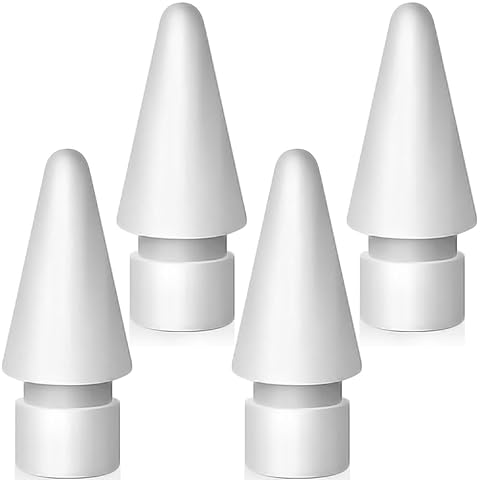
Quatre pointes de remplacement pour retrouver une écriture fluide et garder des embouts de secours à portée de main.
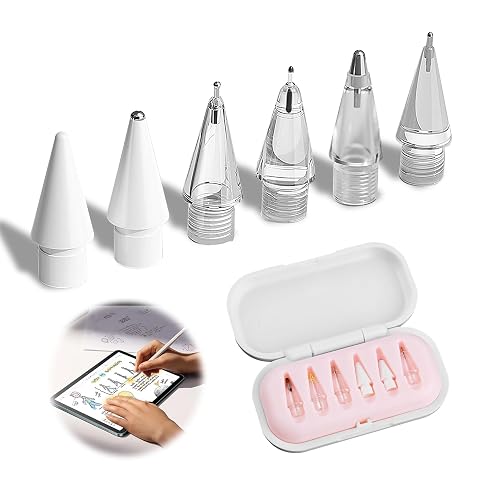
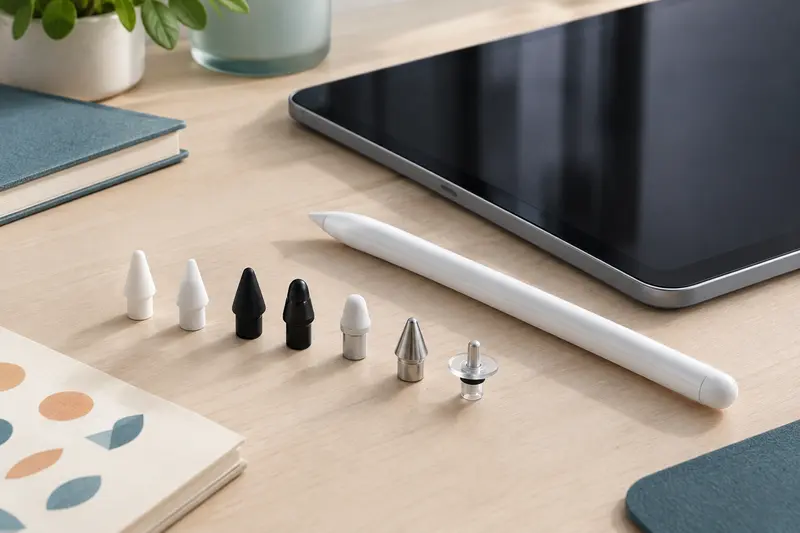
Six pointes variées et un étui pour adapter votre Apple Pencil à l’écriture, au dessin et à la prise de notes.
Remplacer la pointe sans forcer
Le remplacement d’une pointe accessible à l’utilisateur est généralement une opération simple, mais la méthode dépend du stylet. Lisez les instructions avant de commencer et utilisez l’outil fourni ou recommandé, s’il y en a un. N’appliquez pas une méthode trouvée pour un autre modèle, même si la forme de la pointe paraît similaire.
- Posez le stylet sur une surface propre et stable, puis préparez la pointe de remplacement compatible.
- Retirez l’ancienne pointe selon la méthode indiquée. Si elle résiste, ne la tordez pas et n’augmentez pas la force : arrêtez-vous et consultez la documentation.
- Installez la nouvelle pointe dans le sens et jusqu’à la position prescrits. Ne la poussez pas au‑delà de ce qui est indiqué.
- Vérifiez qu’elle est correctement fixée, puis testez le stylet par des traits légers dans une application compatible.
Si la pointe ne s’insère pas facilement, semble de travers ou reste mobile, ne tentez pas de la raccourcir, de la limer ou de la maintenir avec de la colle. Une installation forcée peut endommager la pointe, son logement ou le stylet. Une résistance inattendue peut aussi signaler une pièce incompatible ou un mécanisme à manipuler autrement.
Après le remplacement, le tracé devrait être évalué avec les mêmes réglages et gestes qu’avant. Si les anomalies persistent, revenez aux vérifications de compatibilité, d’alimentation, d’application et d’écran. La nouvelle pointe n’est pas une preuve que l’ancien problème venait de l’usure.
Entretenir la pointe et reconnaître les cas particuliers
Un entretien régulier consiste d’abord à éviter les gestes qui abîment la pointe. Gardez l’écran et la pointe propres selon les recommandations du fabricant, rangez le stylet de façon à protéger son extrémité et évitez de le laisser en contact avec des objets susceptibles de l’ébrécher. Pour le transport, un étui adapté peut réduire les chocs et les frottements dans un sac.
La pression exercée compte également : inutile d’appuyer davantage si le trait ne répond pas comme attendu. Vérifiez les réglages de l’application et les fonctions prises en charge par le modèle. Avec certains protège-écrans, notamment ceux qui augmentent le frottement, surveillez plus attentivement l’état de la pointe, sans présumer que tous les films produisent le même effet. L’entretien de la pointe d’un stylet actif doit rester compatible avec les consignes du fabricant : évitez les solvants, les abrasifs et les outils non prévus.
Un stylet capacitif passif, qui reproduit le contact tactile sans le même système électronique qu’un stylet actif, peut employer une pointe très différente. Ne lui appliquez pas les consignes de remplacement d’un modèle actif. De même, une pointe destinée à une gamme de stylets ne convient pas nécessairement à une autre marque ou à une autre génération, même si elle semble entrer dans le logement.
Enfin, interrompez l’utilisation si la pointe est fendue, si elle accroche fortement ou si vous suspectez qu’un débris se trouve entre elle et l’écran. Examinez la surface sans la gratter. Si vous observez une marque sur l’écran, si la pointe est coincée ou si le stylet ne fonctionne plus après un remplacement conforme, adressez-vous au fabricant ou à un réparateur qualifié plutôt que de démonter l’appareil. La prudence protège à la fois l’écran, le stylet et la précision de vos prochains traits.
Les prix indiqués sont ceux constatés à la date mentionnée ; seul le prix affiché lors de la commande fait foi.