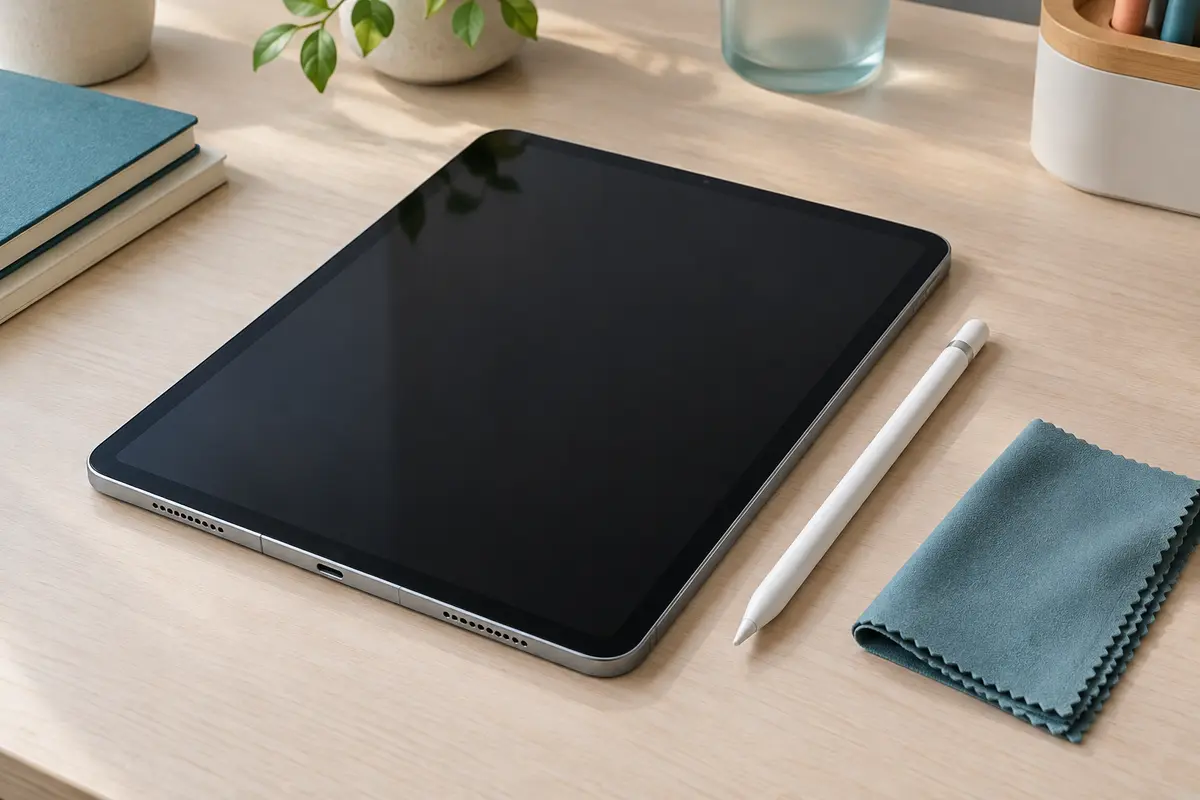
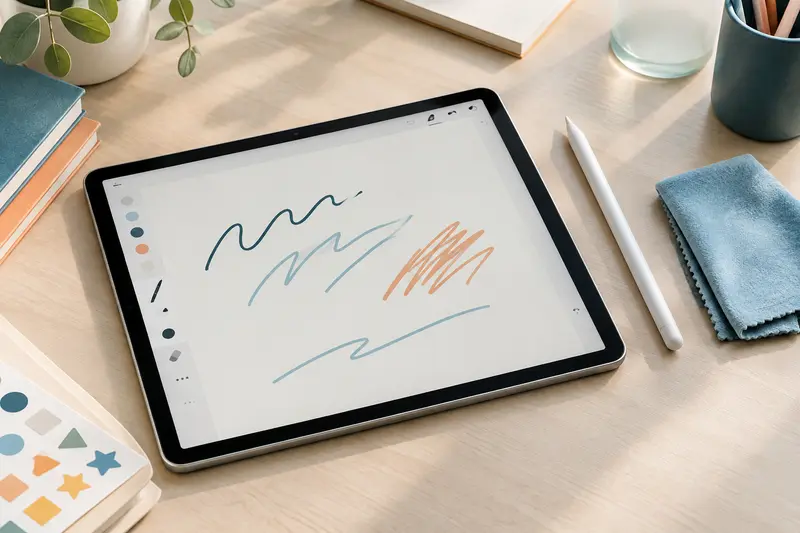
Une pointe et un écran propres limitent les traces et les frottements gênants, sans nécessiter de produits agressifs. Voici une méthode douce, étape par étape, à adapter aux consignes du fabricant et au type de surface.
Pour nettoyer la pointe d’un stylet et l’écran d’une tablette sans laisser de résidus ni risquer de rayure, commencez par retirer les poussières avec une microfibre propre et sèche. Si une trace persiste, utilisez seulement un tissu à peine humidifié, et uniquement si les consignes du fabricant l’autorisent.
La méthode compte autant que le produit : une poussière abrasive déplacée sous le chiffon peut marquer la surface, tandis qu’un liquide appliqué directement peut s’infiltrer dans les ouvertures ou altérer un revêtement. Procédez séparément pour la pointe et l’écran, sans frotter fort.
Préparer le nettoyage sans prendre de risque
Avant de commencer, consultez les recommandations du fabricant de la tablette et du stylet. Elles peuvent varier selon le matériau de la pointe, le revêtement de l’écran et la présence d’un film de protection. En cas de consignes différentes, suivez celles propres à votre modèle : une méthode adaptée à une vitre nue n’est pas forcément adaptée à un écran mat ou à une pointe souple.
Éteignez la tablette et débranchez son câble de recharge. Si le stylet possède un bouton d’alimentation, éteignez‑le également lorsque cela est possible. Cette précaution rend les traces plus visibles et évite les interactions involontaires avec l’écran. Posez l’appareil sur une surface stable et propre, loin de miettes, de sable ou de poussières susceptibles de se glisser sous le chiffon.
- Lavez-vous et séchez-vous les mains pour ne pas ajouter de graisse ou de saleté.
- Choisissez une microfibre propre, douce et sans peluche. Une partie déjà utilisée pour nettoyer des lunettes, un plan de travail ou un autre appareil peut contenir des particules.
- Inspectez la pointe et l’écran avant de les toucher. Si vous repérez un grain ou un débris, retirez‑le sans le faire glisser sur la surface.
- Gardez les liquides à distance des ports, des boutons, des haut-parleurs et des jointures du stylet.
Un entretien d’un stylet pour tablette ne demande pas forcément de produit spécialisé. Pour les traces légères, une microfibre sèche suffit souvent. Pour une salissure persistante, n’improvisez pas un mélange : vérifiez d’abord les instructions de nettoyage propres à l’appareil.
Choisir le bon chiffon et le bon produit
Privilégiez un chiffon doux, non abrasif et réservé aux surfaces délicates. La microfibre permet de retirer les traces avec peu de pression, à condition qu’elle soit propre. Si elle a été lavée, respectez son étiquette d’entretien. Évitez l’assouplissant, qui peut laisser un film sur les fibres, et ne réutilisez pas un tissu poussiéreux ou taché.
| Élément à nettoyer | Premier geste | Si la trace persiste | À vérifier |
|---|
| Pointe du stylet | Essuyer doucement avec une microfibre sèche | Suivre la notice du stylet avant toute humidification | La pointe est‑elle amovible ou revêtue d’un matériau particulier ? |
| Écran sans film | Retirer les poussières avec une microfibre propre et sèche | Passer un chiffon à peine humide si le fabricant l’autorise | Le produit est‑il compatible avec le revêtement de l’écran ? |
| Écran avec protège-écran | Nettoyer selon les consignes du fabricant du film | Employer uniquement une méthode autorisée pour ce revêtement | Le film est‑il mat, brillant ou texturé ? |
N’aspergez jamais directement l’écran ou la pointe. Si un produit est explicitement autorisé, appliquez‑en une petite quantité sur le chiffon, jamais sur l’appareil, et veillez à ce que le tissu ne soit pas détrempé. N’utilisez pas de nettoyant pour vitres, de produit ménager, de poudre abrasive, de lingette parfumée ou de solvant sans validation du fabricant. L’alcool, l’acétone et l’ammoniaque ne sont pas des solutions universelles : certains revêtements ou matériaux peuvent y être sensibles.
Règle simple En cas de doute sur un liquide ou un produit, restez à la microfibre sèche et consultez la notice de votre modèle. N’essayez pas un nettoyant sur une petite zone de l’écran sans autorisation du fabricant.
Nettoyer la pointe du stylet avec douceur
La pointe touche directement l’écran : mieux vaut donc vérifier qu’elle ne porte ni poussière ni dépôt avant de reprendre l’écriture ou le dessin. Tenez le stylet par son corps et essuyez la pointe avec une partie propre de la microfibre, sans exercer de pression latérale. Faites un passage léger, puis examinez la surface de la pointe sous une bonne lumière.
Pour nettoyer la pointe d’un stylet, n’utilisez ni ongle, ni cure-dent, ni aiguille, ni objet métallique. Ces outils peuvent entailler ou déformer une pointe souple, déplacer un dépôt vers la jonction ou rayer l’écran lors de la prochaine utilisation. Ne tirez pas sur la pointe et ne la faites pas tourner pour la nettoyer, sauf si la notice décrit expressément cette manipulation.
La méthode dépend de la construction du stylet. Une pointe active peut être amovible, tandis qu’un modèle capacitif passif peut comporter un embout souple ou un disque fin. N’enlevez une pointe que si elle est conçue pour être remplacée et si vous savez comment la remettre en place. Pour comparer les principes de fonctionnement, consultez notre guide sur le stylet actif ou capacitif passif.
Si la pointe est collante, grasse ou marquée, commencez par un chiffon sec. N’ajoutez pas de liquide à proximité d’un bouton, d’un port de recharge ou d’une jonction. Si le fabricant autorise un nettoyage humide, humidifiez à peine le chiffon et essuyez uniquement la partie indiquée dans la notice. Laissez sécher complètement avant de réutiliser le stylet.
Des résidus sur la pointe d’un stylet peuvent aussi provenir d’un dépôt présent sur l’écran, d’un étui poussiéreux ou d’une pointe endommagée. Nettoyez alors les deux surfaces séparément et vérifiez l’état de l’embout. S’il est fendu, déformé, rugueux ou s’il se détache, cessez de l’utiliser jusqu’à avoir vérifié les recommandations de remplacement.
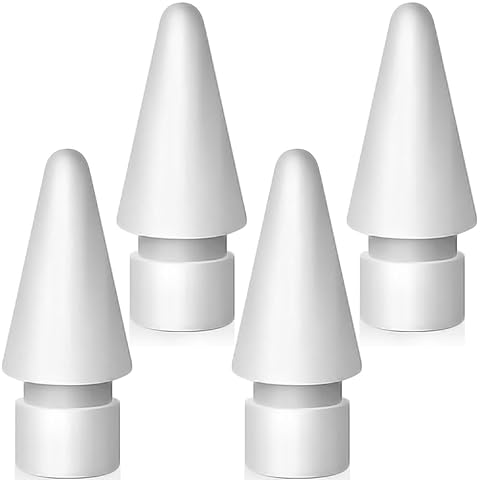
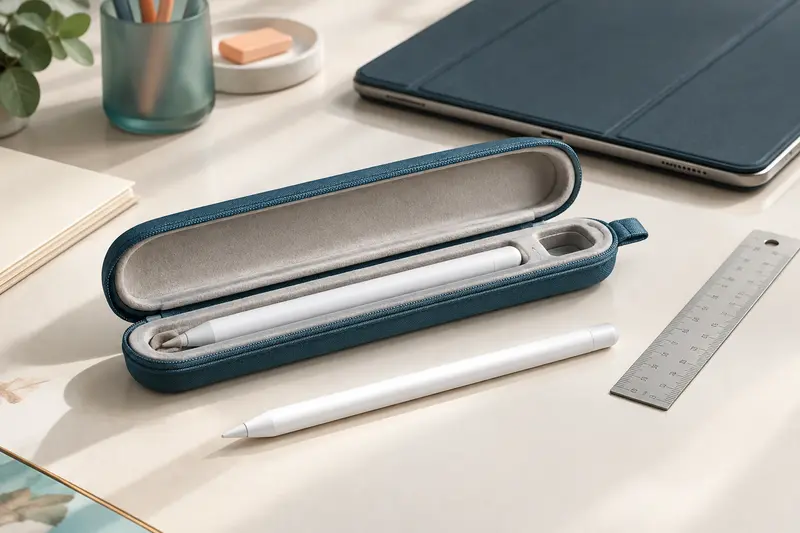
Quatre pointes de remplacement pour retrouver une écriture fluide et garder des embouts de secours à portée de main.
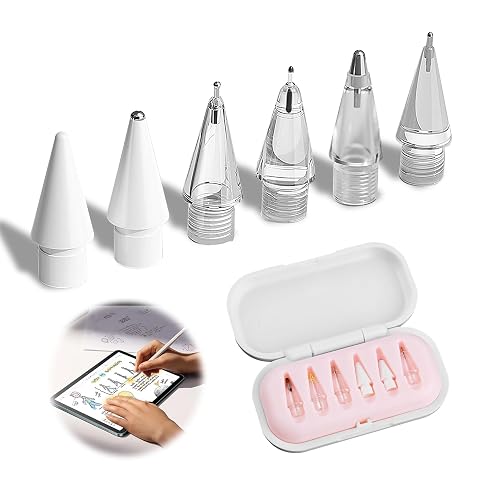
Six pointes variées et un étui pour adapter votre Apple Pencil à l’écriture, au dessin et à la prise de notes.
Nettoyer l’écran d’une tablette sans le rayer
Commencez par repérer les particules visibles. Ne frottez pas immédiatement une poussière ou un grain : le faire glisser sous le chiffon peut provoquer une rayure, notamment sur une surface déjà fragile ou recouverte d’un film. Retirez‑le délicatement sans pression, puis passez la microfibre sèche sur l’écran. Utilisez une face propre du tissu et avancez par gestes légers et réguliers.
Pour une empreinte persistante, vérifiez d’abord si le fabricant autorise un chiffon légèrement humide ou une solution précise. Humidifiez le tissu à peine, sans qu’il puisse goutter, puis essuyez l’écran sans appuyer. Évitez les bords, les ouvertures et les zones où du liquide pourrait s’infiltrer. Terminez avec une partie sèche et propre de la microfibre, puis attendez que la surface soit sèche avant de rallumer l’appareil.
Pour éviter les rayures sur un écran tactile, ne frottez pas avec un vêtement, du papier essuie-tout ou un mouchoir. Ces matériaux peuvent être rugueux, retenir des particules ou laisser des fibres. N’appuyez pas davantage sur une tache récalcitrante : faites plutôt un second passage très doux avec un chiffon propre, selon les indications du fabricant.
Une lingette ou un spray présenté comme « spécial écran » n’est pas automatiquement adapté à toutes les tablettes. Contrôlez la composition et la compatibilité annoncée avec votre revêtement. Un film protecteur peut avoir ses propres limites, même si l’écran situé dessous tolère une autre méthode. Si vous utilisez un protège-écran mat, vérifiez également ses recommandations avant d’employer un produit humide.
Adapter le geste à la tablette et à la pointe
Les surfaces ne réagissent pas toutes de la même façon. Un écran peut avoir un traitement qui limite les traces de doigts, tandis qu’un film mat ou texturé possède une finition différente. Une pointe peut être rigide, souple, revêtue ou dotée d’un petit disque. Ne déduisez donc pas la méthode à adopter uniquement de l’apparence de l’appareil.
- Écran nu : suivez les consignes du fabricant de la tablette. Évitez de supposer que toutes les vitres supportent le même nettoyant.
- Protège-écran : référez-vous aux instructions du fabricant du film. Les surfaces mates peuvent retenir des traces ou réagir différemment à certains produits.
- Pointe remplaçable : nettoyez‑la sans la retirer, sauf si la notice recommande de la démonter. Vérifiez qu’elle est bien fixée avant de reprendre le stylet.
- Pointe souple ou disque capacitif : n’écrasez pas l’embout et ne tentez pas de nettoyer sous une partie mobile. Essuyez seulement les zones accessibles sans forcer.
Les stylets actifs et les stylets capacitifs passifs n’ont pas nécessairement les mêmes matériaux ni les mêmes consignes. Si vous ne trouvez pas la notice, identifiez précisément la référence du stylet et de la tablette avant d’essayer un liquide. Une apparente compatibilité tactile ne donne pas d’indication sur la résistance d’un embout à un solvant.
Éviter les erreurs et traiter les résidus
Si une trace apparaît après le nettoyage, ne multipliez pas les produits. Elle peut venir d’un chiffon sale, d’un excès de solution ou d’un film laissé par un produit non adapté. Reprenez avec une microfibre propre et sèche. Si la notice autorise l’humidité, un chiffon très légèrement humidifié peut aider à retirer le dépôt ; séchez ensuite la surface avec une autre partie propre.
Si le chiffon laisse des fibres, remplacez‑le plutôt que de frotter plus fort. Si un résidu se trouve dans une jonction ou près d’un port, n’y introduisez pas de coton-tige ou d’objet pointu et ne versez aucun liquide. Suivez la procédure d’entretien du fabricant ; si le dépôt reste inaccessible, demandez conseil à un service de réparation agréé.
Évitez aussi de nettoyer la pointe en la frottant contre l’écran ou un vêtement. Ce geste peut déplacer des saletés d’une surface à l’autre. Ne plongez jamais le stylet dans l’eau et n’appliquez pas de spray sur son corps : du liquide pourrait atteindre une partie électronique ou une zone de recharge. Après un nettoyage humide autorisé, attendez que la pointe soit sèche avant de la remettre en contact avec l’écran.
Un embout propre mais usé peut continuer à accrocher, produire un trait irrégulier ou sembler rugueux. Le nettoyage ne répare pas une pointe abîmée. Vérifiez alors la compatibilité de la pièce de remplacement avec la référence exacte du stylet ; les pointes ne sont pas toutes interchangeables. Notre article explique quand remplacer la pointe d’un stylet actif et quels signes d’usure observer.
Installer une routine d’entretien simple
Il n’est pas nécessaire de nettoyer l’écran et la pointe à intervalles fixes. Faites‑le lorsque vous voyez des traces, avant une séance de dessin si la pointe semble accrocher, ou après avoir posé le stylet sur une surface poussiéreuse. Des passages fréquents et appuyés ne rendent pas l’écran plus propre et peuvent augmenter les frottements.
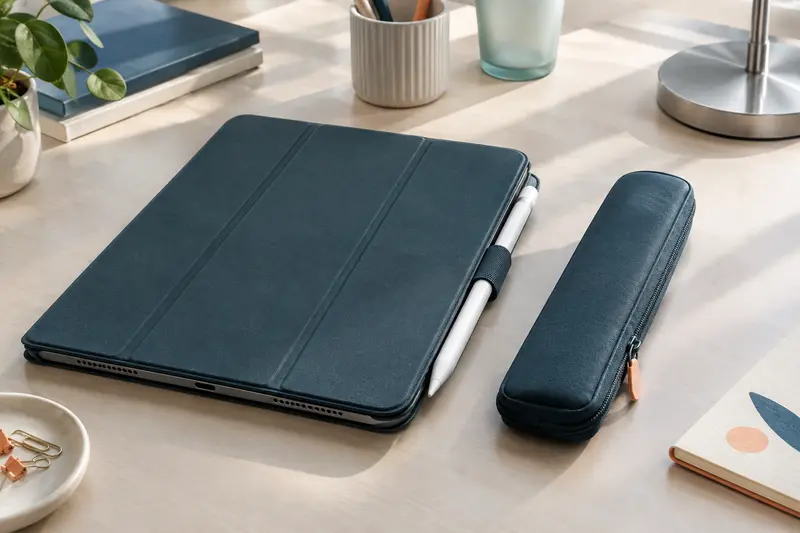
Conservez la microfibre dans un endroit propre et sec, séparée des objets qui transportent des grains ou des saletés. Un étui adapté peut également éviter que la pointe frotte contre des clés ou des accessoires pendant le transport. Retrouvez d’autres étuis pour stylet tablette si vous cherchez une solution de rangement compatible avec votre usage.
- Éteignez l’appareil et inspectez les deux surfaces.
- Retirez les particules sans les faire glisser sur l’écran.
- Essuyez la pointe et l’écran séparément avec une microfibre propre et sèche.
- Si une trace persiste, vérifiez les consignes avant d’humidifier le chiffon ou d’utiliser un produit.
- Séchez complètement les surfaces et contrôlez l’état de la pointe avant de reprendre.
Cette routine limite les résidus et les frottements inutiles tout en respectant les différences entre appareils. Si un défaut persiste malgré un nettoyage prudent, il peut s’agir d’une pointe usée, d’un protège-écran abîmé ou d’un problème matériel : évitez d’insister et consultez les consignes d’assistance de votre appareil.
Les prix indiqués sont ceux constatés à la date mentionnée ; seul le prix affiché lors de la commande fait foi.