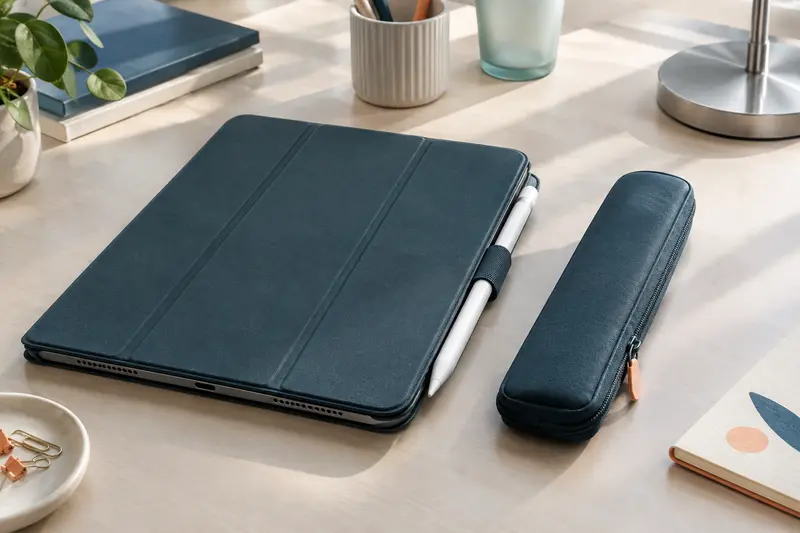
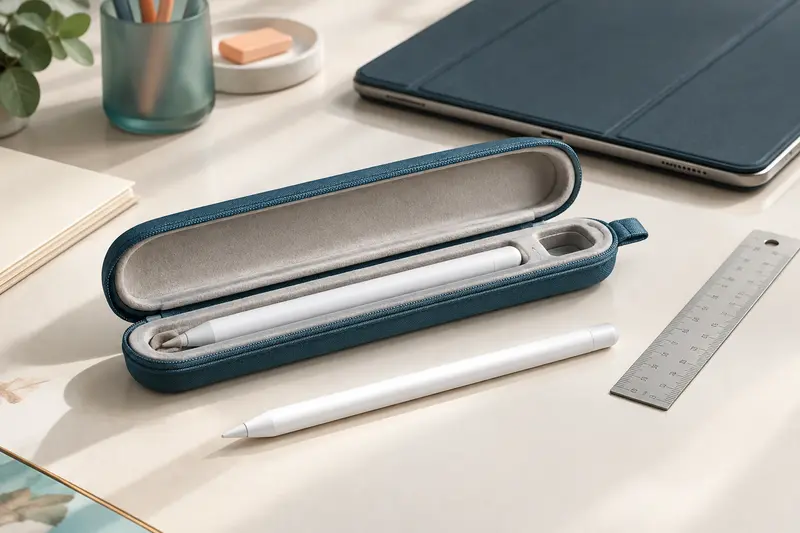
Un protège-écran mat peut modifier la résistance ressentie sous la pointe et, selon sa texture, contribuer à son usure. Voici comment évaluer le glissement, préserver le confort d’écriture et entretenir votre matériel sans appliquer de règle universelle.
Un protège-écran mat peut rendre le tracé moins glissant qu’un écran lisse. Cette sensation dépend toutefois de la texture du film, de la pointe du stylet, de la pression exercée et de la présence de poussières. Un écran mat n’entraîne donc pas automatiquement une usure rapide, mais il mérite une observation régulière.
Pour écrire sur tablette avec un écran mat, commencez par vérifier la compatibilité du stylet, puis testez quelques traits dans des conditions simples. Vous pourrez ainsi distinguer une friction normale d’un problème de pointe ou de surface, et ajuster votre geste avant de remplacer quoi que ce soit.
Ce qu’un protège-écran mat change sous la pointe
Un film mat présente une surface qui diffuse les reflets, souvent grâce à une texture différente de celle du verre lisse. Au contact de la pointe, cette texture peut créer une résistance plus perceptible : le stylet semble moins glisser et le geste peut paraître plus contrôlé. Pour certaines personnes, ce léger freinage rappelle davantage l’écriture sur papier. Pour d’autres, il demande un temps d’adaptation ou augmente la sensation d’effort.
Le résultat n’est pas identique d’un appareil à l’autre. Les protège-écrans mats varient par leur revêtement, leur grain et leur état. Les pointes aussi : forme, matière et degré d’usure influencent le ressenti. Un stylet actif conçu pour une tablette précise ne se comporte pas nécessairement comme un stylet capacitif passif, qui repose sur un autre type de contact. Si vous comparez des modèles, commencez par les critères de compatibilité présentés dans la sélection de stylets pour tablette.
La résistance ressentie n’est pas, à elle seule, une preuve d’usure anormale. Une pointe intacte peut simplement accrocher davantage sur une surface texturée. En revanche, une texture rugueuse, des débris entre la pointe et l’écran ou une pression excessive peuvent augmenter le frottement et accélérer l’usure de la pointe sur écran mat. Il faut donc observer le matériel et le tracé, plutôt que de se fier uniquement au bruit ou à la sensation sous la main.
Le bon repère Un glissement un peu moins fluide peut être normal. Une pointe déformée, un trait devenu irrégulier ou une surface qui présente des rayures appellent plutôt une vérification immédiate.
Évaluer le confort d’écriture avec un protège-écran
Le confort d’écriture avec protège-écran ne dépend pas seulement du niveau de friction. La posture, l’angle du stylet, la prise en main et la durée de la séance comptent aussi. Avant de modifier votre manière d’écrire, vérifiez que la tablette repose sur une surface stable et que votre poignet n’est pas contraint. Une position inconfortable peut donner l’impression que la pointe accroche, alors que le problème vient surtout du geste.
Faites un essai court avec votre application habituelle : écrivez quelques mots, tracez des lignes lentes, puis dessinez des courbes. Recommencez avec une pression légère, sans chercher à forcer le trait. Si les lettres restent lisibles et que le stylet répond sans à‑coups, la sensation peut simplement demander une adaptation. Si la pointe doit être poussée fortement pour obtenir un trait, vérifiez plutôt les réglages, la charge et la compatibilité du stylet.
Certains stylets permettent d’ajuster l’épaisseur ou la sensibilité dans l’application. Modifiez un seul paramètre à la fois et notez le résultat : une ligne trop fine ne justifie pas forcément d’appuyer plus fort. Si votre tablette rejette la paume, activez et vérifiez cette fonction dans les réglages appropriés. Elle limite les contacts involontaires, mais ne change pas la texture du protège-écran. Un stylet avec rejet de paume peut améliorer le confort de prise de notes si la tablette et l’application prennent bien cette fonction en charge.
Ne cherchez pas à obtenir exactement la même sensation que sur un écran nu. Le film fait partie de la surface de travail et son toucher varie selon les modèles. Si la résistance vous gêne malgré un geste léger, comparez les recommandations du fabricant du film et celles du stylet avant de changer de pointe ou de retirer la protection.
Vérifier la compatibilité et l’état du matériel
Avant de tirer des conclusions sur un stylet avec un protège-écran mat, assurez-vous que le stylet est adapté au modèle exact de votre tablette. Un stylet actif peut dépendre d’un protocole ou de fonctions propres à certains appareils. Un modèle capacitif passif fonctionne autrement et n’offre pas nécessairement la même précision ni les mêmes réglages. La compatibilité tactile générale ne garantit donc pas que toutes les fonctions seront disponibles.
Inspectez ensuite la surface dans une bonne lumière. Recherchez une poussière, une trace grasse, une bulle, un bord décollé ou une zone où le film paraît marqué. Examinez la pointe sans la démonter si la notice ne le prévoit pas. Une pointe qui semble fendue, tordue ou anormalement aplatie peut expliquer une sensation nouvelle. Évitez de faire glisser le stylet sur une zone où vous voyez un grain ou un débris : retirez d’abord la poussière selon les consignes de nettoyage.
Enfin, vérifiez l’alimentation et les réglages lorsque le tracé saute. Une batterie faible, une connexion interrompue ou une application qui réagit mal peuvent produire des symptômes que l’on attribue à tort au protège-écran. Pour isoler la cause, essayez une autre application compatible et, si possible, testez le stylet sur une autre zone propre du même écran. Ne multipliez pas les essais en appuyant davantage.
- Consultez la référence exacte de la tablette et du stylet.
- Vérifiez que la pointe installée est prévue pour ce modèle.
- Contrôlez la propreté de l’écran et de la pointe avant les tests.
- Comparez le comportement dans une application simple, puis dans votre application habituelle.
Observer le tracé avant de changer vos habitudes
Un test méthodique permet de séparer le ressenti normal d’un défaut. Utilisez une page vierge et tracez, sans forcer, des lignes droites, des diagonales, des cercles et quelques mots. Observez si le trait reste continu, si la pointe accroche toujours au même endroit et si les défauts apparaissent uniquement lorsque vous écrivez vite. Reprenez ensuite le test après avoir nettoyé l’écran et la pointe conformément aux instructions du fabricant.
La comparaison doit rester équitable : gardez la même application, la même pointe, une pression similaire et des réglages identiques. Si vous changez simultanément de pointe et de paramètres, vous ne saurez pas ce qui a amélioré le résultat. Notez également si le problème apparaît sur toute la surface ou seulement dans une zone. Un accroc local peut signaler un défaut ou une salissure sur le film, tandis qu’une ligne discontinue sur l’ensemble de l’écran peut avoir une autre cause.
| Observation | Cause possible | Vérification utile |
|---|
| Le stylet glisse moins, mais le trait reste régulier | Texture mate perceptible | Tester avec un geste léger et vérifier que la sensation reste stable |
| Le stylet accroche à un endroit précis | Poussière, dépôt ou marque sur le film | Nettoyer selon la notice et inspecter la zone sous une bonne lumière |
| Le trait saute dans plusieurs applications | Pointe usée, alimentation ou compatibilité à contrôler | Vérifier la pointe, la charge et les recommandations du fabricant |
| Il faut appuyer plus fort qu’avant | Réglage, pointe ou réponse du stylet modifiés | Comparer les réglages et examiner la pointe sans augmenter la pression |
Une comparaison avec l’écran nu n’est pas toujours possible, et retirer un film uniquement pour tester peut l’endommager. Si vous disposez d’une tablette identique sans protection, elle peut servir de repère, mais gardez à l’esprit que l’usure des pointes et les réglages peuvent différer. Le plus utile reste souvent de suivre l’évolution sur votre appareil, dans des conditions comparables.
Nettoyer et entretenir un stylet sur tablette protégée
Pour entretenir un stylet sur tablette protégée, adoptez d’abord une routine simple. Éteignez l’écran si les instructions de l’appareil le recommandent, puis retirez les poussières avec un chiffon doux et propre, adapté aux surfaces d’écran. Nettoyez la pointe délicatement, sans la tirer ni la tordre. Si une saleté résiste, consultez les notices du stylet et du protège-écran avant d’utiliser un produit ou un chiffon humide.
Évitez les gestes qui peuvent dégrader le revêtement : grattoir, tissu rugueux, poudre abrasive, nettoyage énergique ou produit non autorisé par le fabricant. Ne vaporisez pas de liquide directement sur l’écran et ne laissez pas de produit s’infiltrer autour des bords. Les recommandations diffèrent selon les films et les traitements de surface. En cas de doute, la méthode la plus prudente est un chiffon propre, sec et non abrasif. Le guide pour nettoyer une pointe de stylet et un écran de tablette détaille les précautions à prendre.
Avant chaque séance, vérifiez qu’aucun grain ne se trouve entre la pointe et l’écran. Après une séance de dessin ou une utilisation dans un environnement poussiéreux, faites un contrôle visuel. Rangez le stylet de façon à éviter que sa pointe frotte contre des clés, des objets durs ou des débris au fond d’un sac. Un étui ou un porte-stylet peut limiter les chocs pendant le transport, à condition que le rangement ne comprime pas la pointe.
Ne cherchez pas à « polir » une pointe qui accroche, et ne la poncez pas pour l’adapter au film. Cette intervention peut la déformer et altérer le contact. Ne démontez pas non plus une pointe si le modèle ne prévoit pas son remplacement. Un entretien régulier consiste surtout à conserver des surfaces propres, éviter les pressions inutiles et respecter les consignes du fabricant.
- Nettoyez l’écran et la pointe avec des accessoires adaptés et propres.
- Laissez sécher complètement toute surface si la notice autorise un nettoyage humide.
- Reprenez un test de tracé léger avant une longue séance.
- Rangez le stylet pointe protégée, sans contact avec des objets abrasifs.
Repérer l’usure et choisir une pointe de rechange
Il n’existe pas d’intervalle universel pour remplacer une pointe. Sa durée d’utilisation dépend notamment de sa matière, de la texture du film, de la fréquence d’usage, de la pression et de la propreté des surfaces. Une sensation plus ferme ne suffit pas à conclure qu’elle est usée. Surveillez plutôt une déformation visible, une fissure, un aplatissement inhabituel ou une modification persistante du tracé après nettoyage et vérification des réglages.
Lorsque le fabricant prévoit une pointe amovible, suivez sa procédure et choisissez une pièce explicitement compatible avec la référence du stylet. Les pointes pour stylets actifs et celles destinées aux stylets passifs ne sont pas interchangeables par défaut. Même si une pièce semble entrer dans le logement, sa forme ou sa matière peut ne pas convenir. Vérifiez également si la notice précise un type de pointe recommandé pour une surface texturée.
Pour un stylet actif, commencez par identifier la référence exacte et la famille de pointes correspondante. Vous pouvez comparer les pointes de rechange pour stylets actifs, mais la compatibilité doit toujours être confirmée modèle par modèle. Pour un stylet capacitif passif, vérifiez les dimensions et la conception prévues par le fabricant plutôt que de supposer qu’une pointe est universelle.
Si vous hésitez, conservez la pointe d’origine comme référence et évitez de commander une pièce uniquement parce que son apparence semble similaire. Pour une surface mate, une matière ou un profil différent peut modifier la sensation, mais ne choisissez pas une pointe plus dure ou plus souple sans vérifier qu’elle est autorisée pour votre stylet. Le protège-écran et la pointe doivent rester compatibles avec les consignes des deux fabricants.
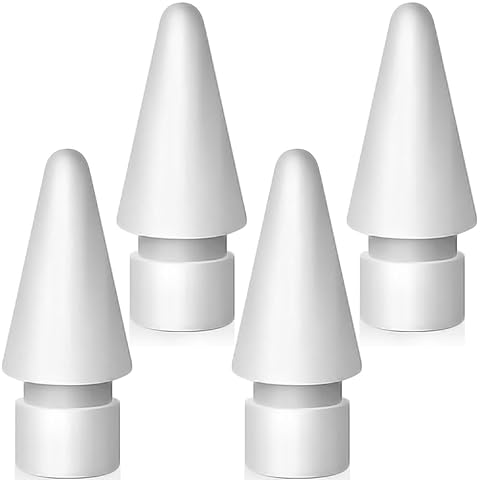
Quatre pointes de remplacement pour retrouver une écriture fluide et garder des embouts de secours à portée de main.
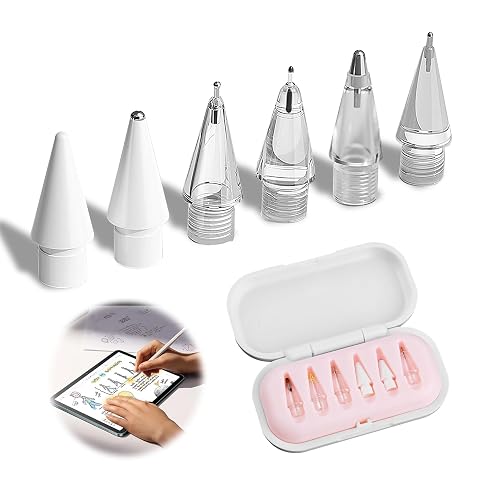
Six pointes variées et un étui pour adapter votre Apple Pencil à l’écriture, au dessin et à la prise de notes.
Choisir ses réglages et éviter les erreurs fréquentes
Si le tracé est régulier mais que le contact vous semble trop accrocheur, testez d’abord votre geste et votre prise en main. Une pression légère réduit l’effort et évite de solliciter inutilement la pointe. Si les traits sont trop fins ou trop peu visibles, essayez les réglages d’épaisseur de l’application avant d’appuyer davantage. Avec certains stylets actifs, des options de sensibilité sont disponibles ; elles varient selon le stylet, la tablette et le logiciel.
Ne changez qu’un élément à la fois. Vous pouvez, par exemple, essayer une autre pointe compatible, puis revenir au réglage initial avant d’évaluer le résultat. Si le stylet ne répond pas correctement, confirmez d’abord sa compatibilité et son alimentation. Un accessoire destiné à une autre famille d’appareils ne devient pas compatible parce qu’il fonctionne sur une autre tablette. Les recommandations de recharge et d’entretien de la batterie sont à vérifier séparément.
Les erreurs les plus fréquentes sont d’appuyer plus fort pour compenser un mauvais réglage, de nettoyer avec un produit choisi au hasard, de remplacer la pointe sans vérifier son usure et d’acheter une recharge sur la seule base de sa ressemblance. Une autre erreur consiste à attribuer toute sensation nouvelle au film mat : une pointe encrassée, une mise à jour de réglages ou un problème d’application peuvent aussi modifier le tracé.
- Le trait est régulier et la pointe intacte : adaptez progressivement votre geste, sans chercher à supprimer toute friction.
- Le tracé est irrégulier après nettoyage : contrôlez la pointe, la charge, les réglages et la compatibilité.
- La pointe est abîmée : remplacez‑la uniquement par une référence compatible, selon la notice.
- Le film est rayé ou décollé : cessez les essais sur la zone et demandez conseil au fabricant de la protection.
Pour choisir un ensemble adapté à votre pratique, partez donc de l’appareil et du type de stylet, puis comparez le comportement de la pointe et les consignes de la protection. Si vous écrivez longtemps, privilégiez une position détendue et des réglages qui produisent un trait lisible sans pression excessive. Si vous dessinez, vérifiez aussi que l’application et le stylet gèrent les fonctions dont vous avez besoin. Le bon choix est celui qui reste compatible, prévisible et confortable dans votre usage réel, plutôt qu’un modèle présenté comme universel.
Les prix indiqués sont ceux constatés à la date mentionnée ; seul le prix affiché lors de la commande fait foi.