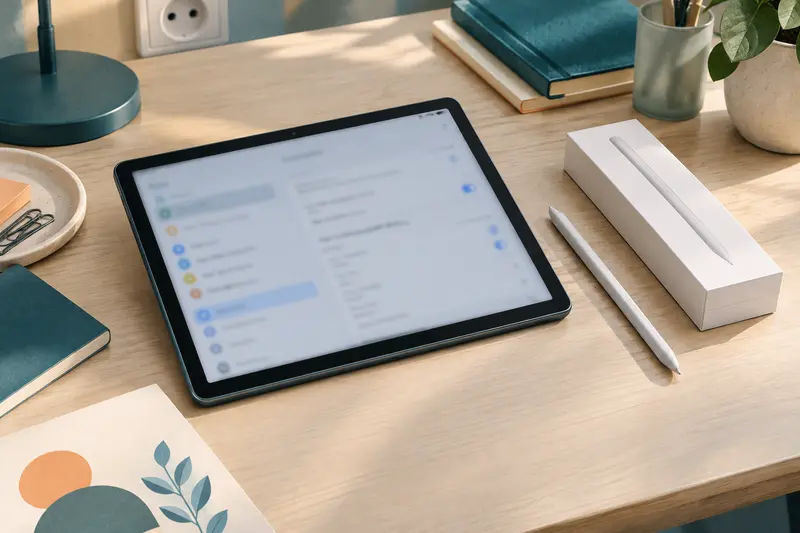
Un stylet actif ne fonctionne pas sur toutes les tablettes Android, même si elles répondent au doigt. La compatibilité dépend notamment de la technologie de stylet intégrée à l’appareil et du protocole pris en charge. Voici comment vérifier les références avant de choisir.
Un écran tactile n’est pas automatiquement compatible avec un stylet actif. Il peut détecter votre doigt ou un stylet capacitif simple sans posséder le numériseur et le protocole nécessaires pour communiquer avec un stylet actif, reconnaître la pression ou ignorer la paume.
Pour évaluer le stylet actif Android et sa compatibilité, vérifiez donc les références exactes de la tablette et du stylet, puis recherchez une compatibilité explicitement confirmée. Le système Android, la présence d’un écran tactile ou une connexion Bluetooth ne suffisent pas à conclure.
Écran tactile et stylet actif : deux prises en charge différentes
Un écran tactile classique repère généralement le contact d’un doigt grâce à une couche sensible au toucher. Un stylet capacitif passif peut reproduire ce contact : sa pointe conduit suffisamment l’électricité pour être détectée comme un doigt. Il est donc souvent adapté à la navigation, à la sélection et aux annotations simples, mais son usage reste lié aux capacités de détection tactile de l’écran.
Un stylet actif désigne un stylet qui contient des composants électroniques ou une alimentation, mais ce terme ne garantit pas une technologie unique. Selon le modèle, il peut simuler une touche capacitive avec une pointe fine, ou échanger des informations avec un numériseur dédié dans la tablette. Dans ce second cas, l’écran et le stylet doivent prendre en charge une technologie de communication compatible.
Cette distinction explique pourquoi une pointe qui semble fonctionner pour déplacer un curseur ne prouve pas que le stylet est entièrement pris en charge. La tablette peut reconnaître le contact sans lire la pression, l’inclinaison, le survol ou les boutons. Elle peut aussi ne pas détecter le stylet du tout si celui‑ci attend un numériseur que l’appareil ne possède pas.
La taille de l’écran, son aspect brillant et la mention « tactile » dans une fiche produit ne révèlent pas la technologie intégrée. Deux tablettes Android proches en apparence peuvent accepter des stylets différents, voire l’une un stylet actif et l’autre seulement un stylet capacitif passif. Pour découvrir les différences entre ces deux familles, consultez aussi notre dossier sur le stylet actif ou capacitif passif.
Les technologies de stylet ne sont pas universelles
La technologie de stylet pour tablette Android varie selon le fabricant et la gamme. Certaines tablettes intègrent un numériseur conçu pour reconnaître un stylet précis ou une famille de stylets. D’autres ne proposent qu’une couche tactile standard. Il existe également des appareils compatibles avec des technologies définies par des protocoles particuliers, mais la présence de l’un de ces protocoles ne peut pas être déduite du seul système d’exploitation.
Des noms comme EMR ou USI désignent des technologies que l’on rencontre sur certains appareils. Ils ne signifient pas que tous les stylets portant une mention voisine fonctionneront sur n’importe quelle tablette Android. La compatibilité dépend de l’implémentation, de la génération de l’appareil et des modèles effectivement annoncés par le fabricant. D’autres stylets actifs fonctionnent selon un protocole propre à un constructeur ou à une gamme.
Les stylets actifs dits capacitifs posent une autre difficulté. Certains modèles alimentés cherchent à simuler le contact d’un doigt sur un écran tactile, sans communiquer avec un numériseur spécialisé. Leur pointe fine ou leur batterie ne leur donne pas automatiquement les fonctions d’un stylet conçu pour un appareil précis. Ces modèles peuvent offrir une expérience différente d’un stylet passif, mais la sensibilité à la pression et le rejet de paume ne sont pas garantis.
Enfin, le Bluetooth peut servir à associer un stylet pour des commandes, des raccourcis ou des fonctions annexes. Il ne remplace pas le système qui détecte le trait sur l’écran. Un stylet peut donc être visible dans les réglages Bluetooth sans permettre d’écrire, ou écrire sans être associé en Bluetooth. Pour comparer les modèles et leurs usages, parcourez la sélection de stylets pour tablette Android, en vérifiant toujours la liste de compatibilité propre à chaque référence.
À retenir « Actif », « Android » et « Bluetooth » ne sont pas des preuves de compatibilité entre une tablette et un stylet. Cherchez une confirmation qui associe le modèle précis de l’appareil au modèle ou au protocole du stylet.
Quelles fonctions peuvent être prises en charge ?
Le mot « compatible » peut recouvrir des résultats très différents. Un stylet peut déplacer un curseur sans permettre une écriture précise, ou écrire correctement sans prendre en charge les boutons et la pression. Avant l’achat, vérifiez les fonctions importantes pour votre usage, et ne confondez pas détection tactile et prise en charge complète du stylet.
| Type de stylet ou de prise en charge | Ce que la tablette peut reconnaître | À vérifier |
|---|
| Stylet capacitif passif | Un contact tactile comparable à celui d’un doigt. | La sensibilité de l’écran et le type de pointe. Pression et rejet de paume non garantis. |
| Stylet actif à fonctionnement capacitif | Selon le modèle, un contact plus fin ou des fonctions supplémentaires. | La compatibilité déclarée avec l’écran ou la tablette, ainsi que les fonctions réellement prises en charge. |
| Stylet pour numériseur dédié | Des données de stylet telles que le trait, et parfois la pression, le survol ou des boutons. | Le protocole, la génération et la référence exacte de la tablette. |
| Connexion Bluetooth complémentaire | Des commandes ou raccourcis, si l’application et le stylet les gèrent. | Elle ne garantit pas, à elle seule, que l’écran détecte la pointe. |
La pression, l’inclinaison, le survol et le rejet de paume sont des fonctions distinctes. Elles dépendent du stylet, du numériseur, du logiciel et parfois de l’application utilisée. Une tablette peut reconnaître le stylet mais ne pas exploiter toutes ces fonctions dans chaque application. Si vous dessinez, vérifiez particulièrement la pression et l’inclinaison ; pour annoter des documents, privilégiez d’abord une écriture stable et une détection fiable.
Il faut aussi distinguer la compatibilité matérielle de la qualité d’usage. Une pointe peut produire un trait, mais avec une latence perceptible ou une précision insuffisante près des bords. La documentation ne décrit pas toujours ces limites de façon détaillée : quand une fonction est déterminante, recherchez une confirmation explicite plutôt que de vous fier à une formule générale comme « fonctionne sur Android ».
Comment vérifier la compatibilité à partir des références
Pour vérifier la compatibilité d’un stylet Android, partez des numéros de modèle, pas seulement du nom commercial. Une même gamme peut comprendre plusieurs générations et variantes régionales. Une coque, une taille d’écran ou une apparence semblable ne prouvent pas que le numériseur est identique.
- Relevez la référence complète de la tablette. Consultez les réglages, généralement dans la rubrique « À propos de la tablette », la boîte ou les documents du fabricant. Notez le code de modèle, et non uniquement le nom de famille de l’appareil.
- Relevez la référence précise du stylet. Cherchez le nom du modèle et son code produit sur la fiche, l’emballage ou la documentation. « Stylet actif pour Android » est une description trop générale pour vérifier une compatibilité technique.
- Consultez les documents du fabricant de la tablette. Cherchez une liste de stylets compatibles, la mention d’un numériseur ou le protocole pris en charge. Assurez-vous que la liste cite votre code de modèle et, si nécessaire, sa génération.
- Contrôlez les fonctions attendues. Vérifiez séparément l’écriture, la pression, l’inclinaison, le rejet de paume, les boutons et le Bluetooth. Une confirmation pour l’écriture ne valide pas forcément toutes les autres fonctions.
- Comparez avec la documentation du stylet. Elle doit indiquer les appareils ou technologies pris en charge. Si elle ne mentionne que des systèmes d’exploitation ou des marques, cherchez une liste plus précise ou demandez confirmation au fabricant avec les deux références.
- Vérifiez les conditions pratiques. Certaines fonctions nécessitent une version logicielle ou une application particulière. Regardez aussi les exigences d’alimentation et de recharge, sans confondre l’autonomie du stylet avec sa compatibilité avec l’écran.
Un exemple illustre l’importance de la génération : certaines tablettes Samsung Galaxy Tab sont conçues pour fonctionner avec un S Pen précis, tandis que cela ne permet pas de conclure qu’un S Pen convient à toutes les Galaxy Tab. La référence exacte reste décisive. Notre guide pour choisir un stylet pour Samsung Galaxy Tab détaille les vérifications liées à cette gamme.
Si les documents se contredisent ou restent vagues, n’interprétez pas l’absence d’information comme une confirmation. Demandez au fabricant ou au vendeur une réponse écrite mentionnant les deux références complètes et les fonctions qui vous intéressent. Quand c’est possible, vérifiez également les conditions de retour avant de commander.
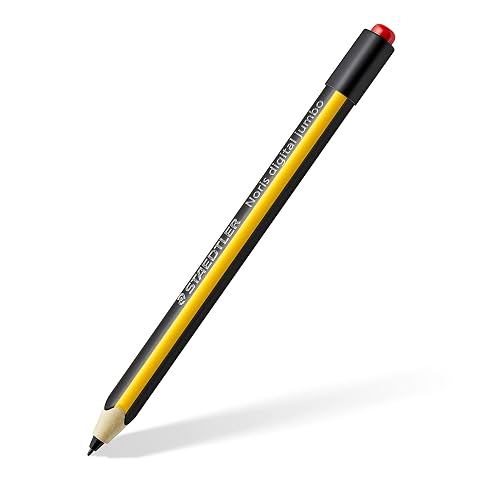
Écrivez et dessinez avec un trait sensible à la pression, puis effacez au bout du stylet, sans recharge.
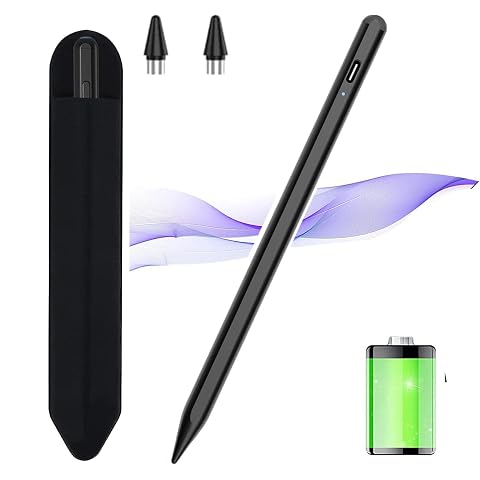
Écrivez et annotez sur écran tactile avec une pointe fine, un interrupteur tactile et une fixation magnétique.
Que faire si le stylet ne répond pas ?
Si vous possédez déjà un stylet, vérifiez d’abord qu’il est réellement conçu pour votre modèle. Une batterie chargée, un voyant allumé ou un appairage Bluetooth réussi ne résolvent pas une incompatibilité de protocole. À l’inverse, si le modèle est confirmé compatible, quelques contrôles simples peuvent isoler un problème de configuration.
- Testez la tablette au doigt. Si l’écran ne réagit pas non plus au doigt à l’endroit concerné, le problème peut venir du tactile ou d’un réglage, et non du stylet seul.
- Contrôlez l’alimentation du stylet. Rechargez‑le ou vérifiez sa pile selon les instructions du fabricant. Assurez-vous que la pointe est correctement installée et qu’elle n’est ni endommagée ni desserrée.
- Essayez une application simple. Faites un test dans une application de notes ou de dessin compatible avec le stylet. Une fonction absente dans une application ne prouve pas forcément une incompatibilité générale.
- Vérifiez les réglages et les mises à jour. Regardez les paramètres de stylet de la tablette et installez les mises à jour recommandées. Réassociez le Bluetooth seulement si le modèle utilise cette connexion pour une fonction précise.
- Examinez les accessoires posés sur l’écran. Un protège-écran épais, usé ou détérioré peut gêner la précision ou le confort. Suivez les recommandations du fabricant avant de le retirer, et ne forcez pas la pointe sur la surface.
Pour les problèmes de pointes ou de contact, nettoyez l’écran et la pointe avec une méthode adaptée aux consignes de l’appareil. Si les traits restent discontinus, comparez le comportement dans plusieurs applications et vérifiez la compatibilité à nouveau avant de remplacer le stylet. Des accessoires ou une recharge ne corrigent pas un décalage entre deux technologies.
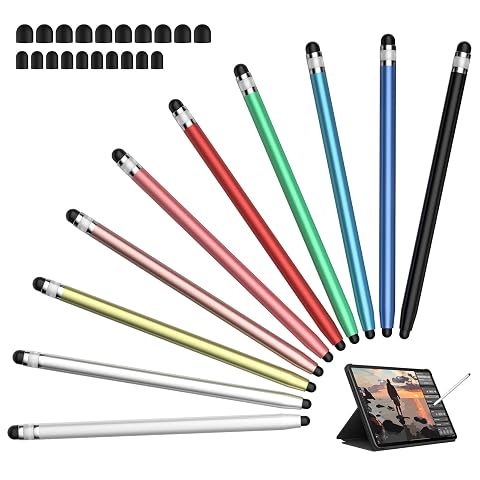
Dix stylets passifs à double embout, avec vingt pointes de rechange pour les gestes du quotidien.
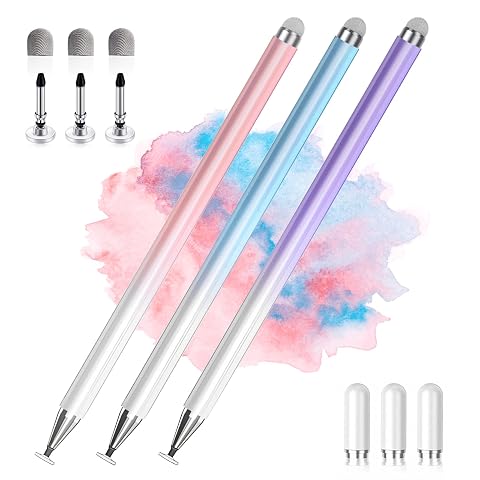
Trois stylets en aluminium, deux types de pointes pour passer de la prise de notes à la navigation tactile.
Choisir selon votre usage, sans confondre les promesses
Le bon stylet pour tablette Android est celui dont la compatibilité est confirmée pour votre appareil et dont les fonctions correspondent à votre pratique. Pour naviguer ou sélectionner des éléments, un stylet capacitif passif peut suffire si vous acceptez une interaction proche du doigt. Pour écrire souvent, dessiner ou poser la main sur l’écran, recherchez un stylet et une tablette qui prennent explicitement en charge les fonctions nécessaires.
Une pointe fine ne rend pas un stylet compatible avec un numériseur absent. De même, un stylet rechargeable par USB‑C n’est pas plus universel qu’un modèle à pile. La forme, le poids et la recharge comptent pour le confort, mais ces critères ne viennent qu’après la vérification du protocole et des références. En cas de doute, explorez la catégorie des stylets capacitifs passifs si votre appareil ne confirme aucune prise en charge d’un stylet actif.
Évitez enfin trois erreurs fréquentes : choisir sur la seule mention « Android », déduire la compatibilité d’une connexion Bluetooth et supposer que tous les stylets d’une marque fonctionnent sur toutes ses tablettes. La démarche la plus fiable reste simple : identifier les références exactes, trouver une confirmation officielle et vérifier les fonctions une par une. Ainsi, vous distinguez un écran seulement tactile d’une tablette réellement conçue pour un stylet actif.
Les prix indiqués sont ceux constatés à la date mentionnée ; seul le prix affiché lors de la commande fait foi.