Comment préserver l’autonomie de vos appareils sans sacrifier le confort
Au quotidien, quelques réglages bien choisis peuvent limiter la consommation d’énergie d’un téléphone, d’une tablette ou d’un ordinateur.
Un fichier local est enregistré sur votre appareil, tandis qu’un fichier dans le cloud est conservé à distance et accessible par internet. La synchronisation relie ces emplacements, mais ne signifie pas toujours que tous les documents sont disponibles hors ligne.
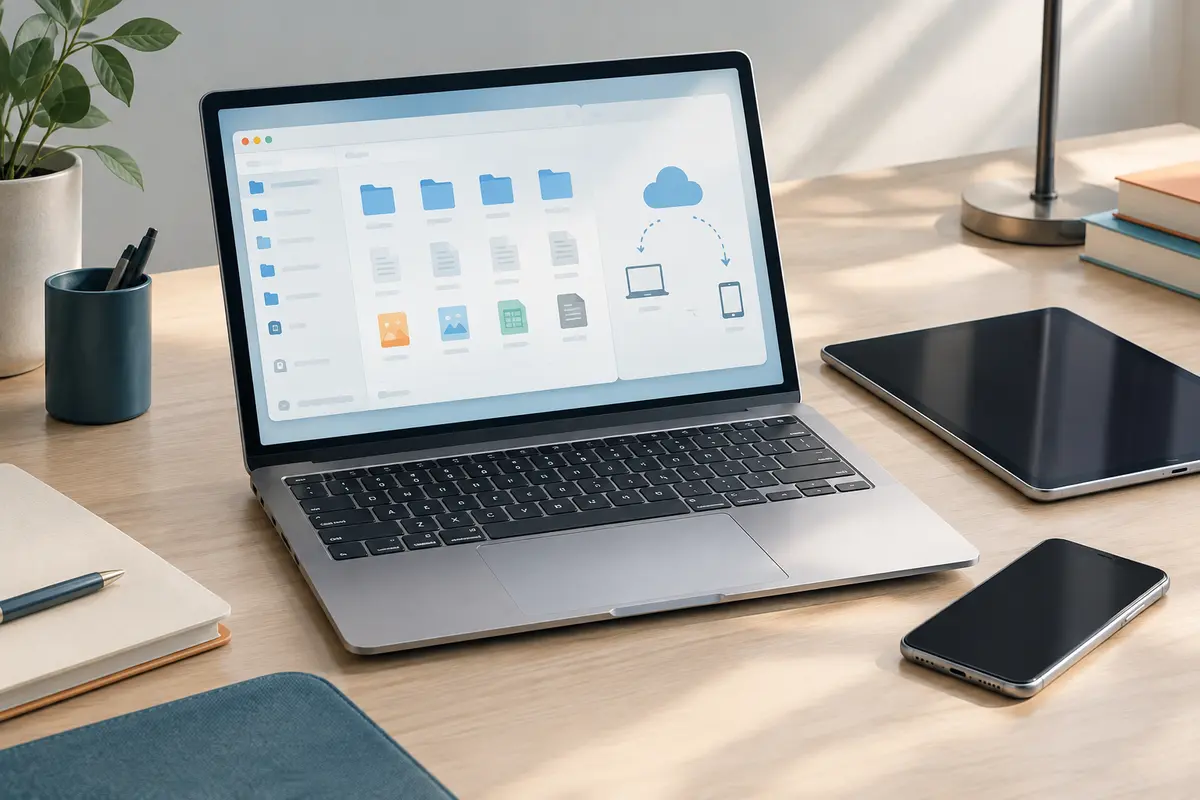
Vos documents peuvent être enregistrés dans la mémoire d’un téléphone, d’une tablette ou d’un ordinateur, conservés dans le cloud, ou présents aux deux endroits. Comprendre cette différence vous aide à savoir ce qui reste accessible sans connexion, ce qui occupe l’espace de votre appareil et où chercher un fichier égaré.
La synchronisation automatise les échanges entre l’appareil et le stockage distant, mais elle ne remplace pas nécessairement une sauvegarde indépendante. Voici les repères pour distinguer ces mécanismes, organiser vos documents et éviter les confusions les plus courantes.
Un fichier local est enregistré dans la mémoire de l’appareil. Vous pouvez généralement l’ouvrir sans connexion, à condition que l’application qui le lit soit disponible et que le fichier n’ait pas été déplacé ou supprimé. Il utilise de l’espace sur l’appareil et reste associé à celui‑ci, sauf si vous le copiez ailleurs.
Un fichier dans le cloud est conservé sur des serveurs distants accessibles par l’intermédiaire d’un service et d’un compte. L’appareil affiche souvent le contenu d’un dossier distant comme s’il s’agissait d’un dossier ordinaire. Cette présentation pratique peut masquer le fait que le document n’est pas nécessairement téléchargé sur l’appareil.
Certains outils gardent une copie locale complète. D’autres n’enregistrent qu’un aperçu ou une référence au fichier, puis téléchargent son contenu au moment où vous l’ouvrez. Il existe aussi des réglages qui conservent une copie sur l’appareil tout en envoyant les modifications vers le cloud. L’apparence du dossier ne suffit donc pas toujours à déterminer où se trouve réellement le contenu.
Un même document peut ainsi exister à plusieurs emplacements, mais ces copies ne sont pas automatiquement liées. Si vous copiez un fichier dans un dossier indépendant, les changements ultérieurs apportés à l’original ne se répercutent pas nécessairement sur cette copie.
La synchronisation compare le contenu enregistré sur un appareil avec celui conservé dans le cloud, puis transmet les changements selon les règles du service. Après avoir modifié un document, vous pouvez le retrouver à jour sur un autre appareil connecté au même espace. Le transfert peut être retardé si la connexion est absente ou si l’application ne fonctionne pas en arrière-plan.
La synchronisation concerne souvent les modifications, les créations, les déplacements et les suppressions. C’est un point important : supprimer un document dans un dossier synchronisé peut aussi entraîner sa suppression dans le cloud et sur les autres appareils reliés. Le geste ne consiste donc pas toujours à retirer une copie locale tout en préservant l’original à distance.
La synchronisation n’est pas non plus synonyme de sauvegarde. Elle vise à maintenir des emplacements cohérents. Une sauvegarde indépendante sert plutôt à conserver une version récupérable si un fichier est perdu, endommagé ou effacé. Certains services proposent des fonctions de récupération ou un historique, mais leur présence et leur fonctionnement dépendent des réglages et du service utilisé.
Il peut aussi arriver que le même document soit modifié hors ligne sur des appareils différents avant leur reconnexion. Le service doit alors réconcilier les changements. Selon l’application, il peut fusionner les modifications, signaler un conflit ou créer une autre version. Si le document est important, vérifiez le résultat après la synchronisation plutôt que de supposer que chaque modification a été conservée comme vous l’attendiez.
Un document stocké localement est en principe disponible sans internet. Pour un fichier conservé dans le cloud, l’accès hors ligne dépend de la présence d’une copie sur l’appareil et de la manière dont l’application gère les téléchargements. Voir son nom dans une liste ne prouve pas que son contenu est prêt à être ouvert sans réseau.
Si vous devez consulter ou modifier un document pendant un déplacement, préparez‑le lorsque vous disposez d’une connexion. Cherchez dans l’application une option qui indique que le fichier est conservé sur l’appareil ou disponible hors ligne. Le libellé varie selon les outils. Vous pouvez ensuite vérifier que le document s’ouvre réellement sans connexion, avant de compter sur lui.
Gardez à l’esprit qu’un fichier modifié hors ligne peut ne pas être immédiatement à jour dans le cloud. Les changements en attente sont transmis lorsque l’appareil retrouve une connexion et que la synchronisation reprend. Évitez de multiplier les modifications du même document sur différents appareils hors ligne, car cela augmente le risque de versions concurrentes.
La disponibilité locale a une conséquence pratique : elle consomme de l’espace de stockage sur l’appareil. À l’inverse, ne conserver que des fichiers à distance limite cet usage, mais rend l’accès dépendant de la connexion, du bon fonctionnement du service et de l’accès à votre compte. Le choix utile varie selon le document : les fichiers consultés souvent ou nécessaires en déplacement peuvent mériter une copie locale, tandis que d’autres peuvent rester à distance.
Pour savoir où chercher, commencez par repérer les espaces utilisés : dossiers de l’appareil, espace cloud, téléchargements et documents propres à certaines applications. Un fichier créé dans une application peut rester dans son espace interne au lieu d’apparaître dans le dossier général de l’appareil. L’option de partage ou d’exportation peut alors servir à en enregistrer une copie dans un emplacement plus facile à retrouver.
Adoptez une organisation simple et cohérente. Des dossiers nommés selon vos activités ou vos types de documents sont souvent plus faciles à parcourir qu’un espace unique rempli de fichiers. Utilisez des noms explicites, évitez de conserver des copies dont le rôle n’est pas clair et prenez l’habitude de vérifier le dossier de destination avant d’enregistrer ou de déplacer un document.
Pour retrouver un fichier, recherchez son nom dans l’application ou l’espace où vous pensez l’avoir créé, puis vérifiez les emplacements voisins : dossier de téléchargements, éléments récemment ouverts, corbeille et espace cloud. Si la recherche ne donne rien, contrôlez le compte utilisé. Un appareil connecté à un autre compte peut afficher un espace différent, même si l’application semble familière.
Enfin, distinguez le dossier synchronisé d’un dossier d’archives ou de sauvegarde. Évitez de déplacer des documents sans comprendre si le déplacement les retire d’un espace partagé ou les copie simplement ailleurs. Pour un document essentiel, conservez une copie de secours dans un emplacement distinct et vérifiez qu’elle peut être ouverte. Une copie accessible seulement par le même mécanisme de synchronisation ne constitue pas forcément une protection contre toutes les pertes.
Le bon réflexe consiste à vérifier trois éléments : l’emplacement du fichier, son état de synchronisation et sa disponibilité hors ligne. En les contrôlant avant une suppression, un déplacement ou un usage sans connexion, vous réduisez les mauvaises surprises et retrouvez plus facilement vos documents.
Non. Il faut généralement que le fichier ait été téléchargé ou rendu disponible hors ligne sur l’appareil. Vérifiez son état dans l’application et ouvrez‑le sans connexion si vous devez compter sur lui.
Pas nécessairement, car elle peut propager une suppression ou une modification erronée. Certaines applications proposent des options de récupération, mais une copie de secours distincte offre une protection différente.
Il peut être enregistré dans un autre dossier, dans un espace cloud lié à un compte différent ou à l’intérieur d’une application. Recherchez son nom et vérifiez le compte actif ainsi que l’application où il a été créé.
Les prix indiqués sont donnés à titre indicatif ; seul le prix affiché lors de la commande fait foi.
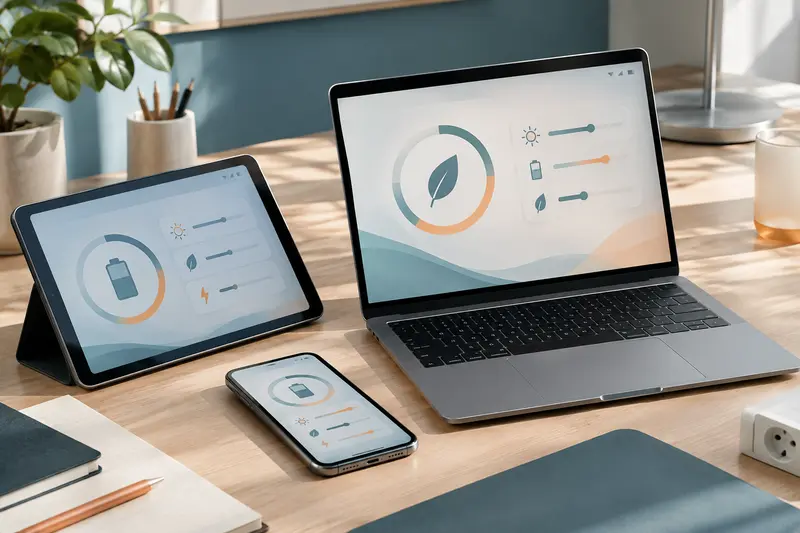
Au quotidien, quelques réglages bien choisis peuvent limiter la consommation d’énergie d’un téléphone, d’une tablette ou d’un ordinateur.
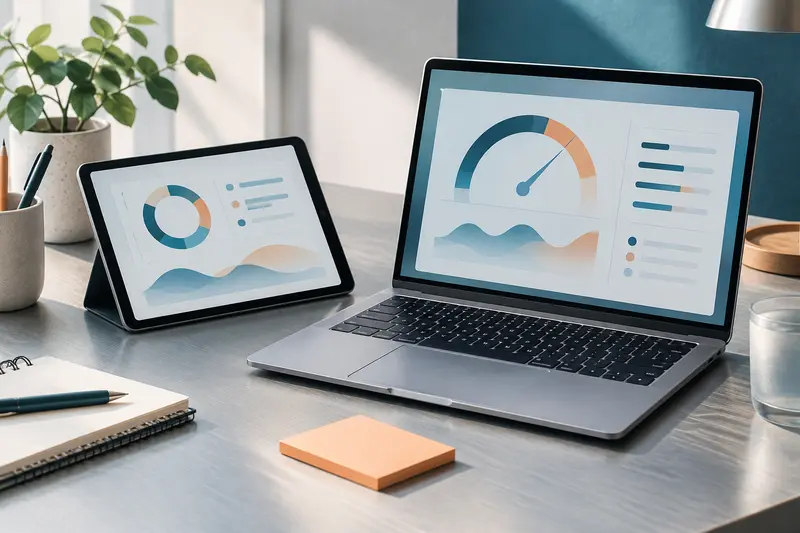
Un téléphone, une tablette ou un ordinateur peut sembler moins réactif pour des raisons très différentes. Vérifier si la lenteur touche l’appareil…
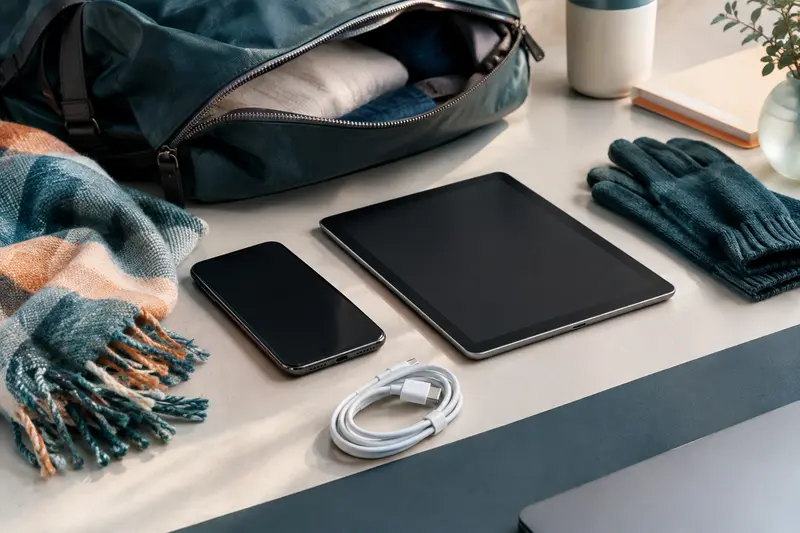
Avant les visites et les déplacements d’hiver, préparez vos appareils pour éviter de manquer d’espace, de contenus accessibles ou de batterie.
Wi‑Fi, Bluetooth et NFC permettent de relier des appareils sans câble, mais ne répondent pas aux mêmes besoins. Comprendre leur portée et leur…