Fichiers locaux et cloud : comprendre où se trouvent vos documents
Un fichier local est enregistré sur votre appareil, tandis qu’un fichier dans le cloud est conservé à distance et accessible par internet. La…
Au quotidien, quelques réglages bien choisis peuvent limiter la consommation d’énergie d’un téléphone, d’une tablette ou d’un ordinateur. L’essentiel est d’agir sur les usages qui comptent pour vous, sans rendre l’écran moins lisible ni couper les fonctions utiles.
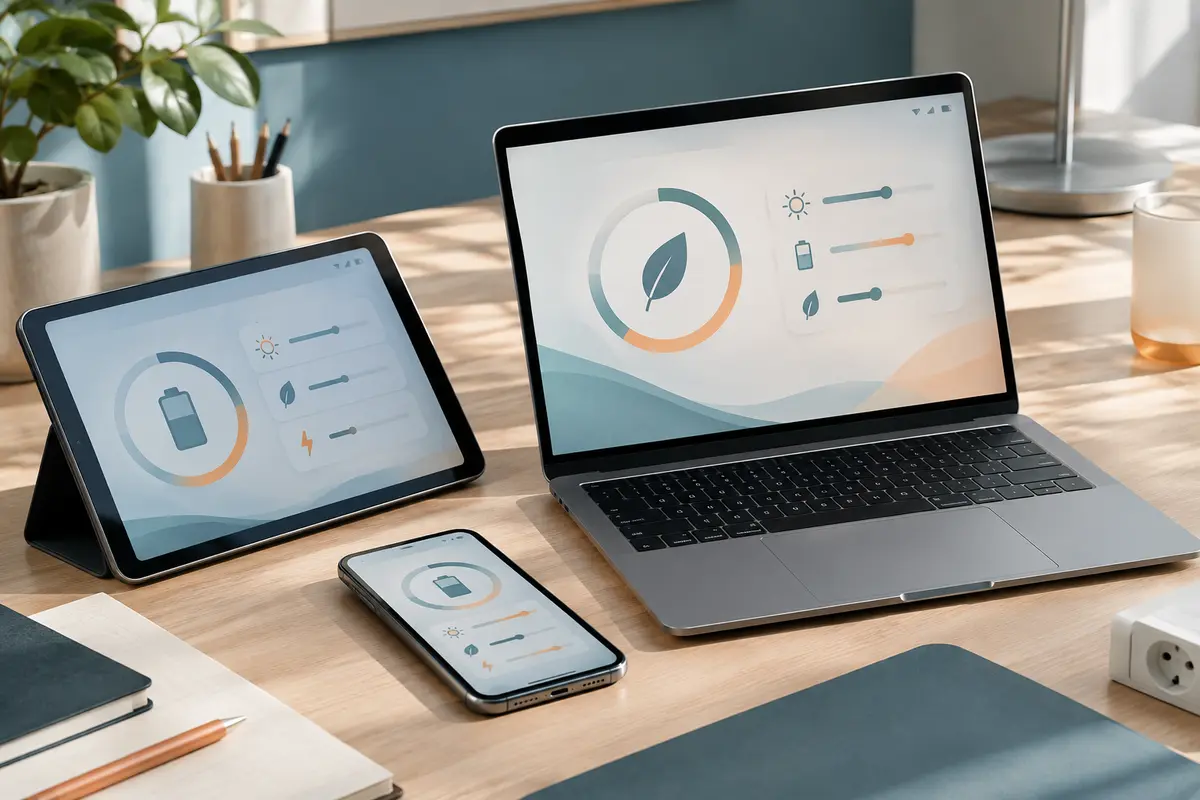
Que vous utilisiez un téléphone, une tablette ou un ordinateur, l’autonomie dépend autant de vos habitudes que des réglages de l’appareil. Pour la préserver au fil de la journée, commencez par repérer ce qui consomme réellement, puis ajustez l’écran, les applications et les connexions sans fil selon vos besoins.
Il ne s’agit pas de tout désactiver. Une réduction modérée de la luminosité ou la limitation d’une activité inutile en arrière-plan peut être plus confortable qu’un mode d’économie permanent qui ralentit certaines fonctions.
Avant de modifier vos habitudes, consultez la rubrique consacrée à la batterie ou à l’énergie dans les réglages de l’appareil. Elle indique généralement les applications et fonctions associées à la consommation récente. Les intitulés et le niveau de détail varient selon les appareils, mais cette vue permet de chercher une cause plutôt que de changer des options au hasard.
Interprétez ces indications en tenant compte de votre usage. Une application de navigation ou de vidéo peut apparaître en tête après une utilisation soutenue, sans être problématique le reste du temps. Une consommation répétée alors que vous n’utilisez presque pas une application mérite davantage d’attention.
Observez aussi les situations où la batterie baisse plus vite : écran très lumineux, réception médiocre, longues sessions de vidéo ou synchronisations fréquentes. Modifiez un réglage à la fois, puis voyez si le changement vous convient. Vous distinguerez ainsi les gains utiles des contraintes qui ne vous apportent rien.
L’écran est souvent l’un des postes de consommation importants, en particulier lorsqu’il reste lumineux ou allumé longtemps. Réglez la luminosité au niveau le plus bas qui reste confortable dans votre environnement. En intérieur, une luminosité maximale n’est généralement pas nécessaire ; dehors, remontez‑la si l’affichage devient difficile à lire.
La luminosité automatique peut faciliter ces ajustements en s’adaptant à la lumière ambiante. Si elle vous semble trop forte ou trop faible, corrigez‑la au lieu de la désactiver systématiquement. Vous pouvez aussi réduire le délai avant la mise en veille de l’écran, à condition qu’il ne s’éteigne pas pendant la lecture ou une tâche qui demande de consulter l’affichage.
Le mode sombre n’a pas le même effet sur tous les écrans. Sur les écrans dont les pixels produisent eux‑mêmes la lumière, les zones noires peuvent consommer moins. Sur d’autres technologies d’affichage, le bénéfice énergétique peut être limité. Choisissez ce mode surtout s’il vous est agréable, et ne sacrifiez pas le contraste ou le confort visuel pour un gain incertain.
Enfin, certaines options d’affichage, comme une fréquence de rafraîchissement élevée ou des animations, peuvent demander davantage d’énergie. Si votre appareil permet de les ajuster, essayez un réglage plus sobre seulement si la fluidité reste satisfaisante pour vos activités.
Une application peut continuer à actualiser des contenus, synchroniser des fichiers ou rechercher une position même lorsque vous ne la regardez pas. Dans les réglages, repérez celles qui consomment de l’énergie en arrière-plan et limitez cette activité lorsqu’elle n’est pas nécessaire. Les options peuvent permettre de suspendre l’actualisation, de restreindre les données ou de demander une autorisation ponctuelle.
Gardez toutefois les fonctions utiles disponibles. Une messagerie dont vous attendez les notifications, un outil de calendrier ou une application de navigation peut avoir besoin de fonctionner en arrière-plan. Réservez les restrictions aux services que vous consultez rarement ou dont l’actualisation immédiate n’a pas d’importance.
Les notifications contribuent aussi à réveiller l’écran et à solliciter l’appareil. Désactivez celles qui interrompent sans vous apporter d’information utile, plutôt que de couper toutes les alertes. Vous réduisez les sollicitations tout en conservant celles qui comptent.
Fermer systématiquement toutes les applications n’est pas une règle efficace. Le système gère généralement les tâches en mémoire, et relancer une application peut lui demander de recharger son contenu. Fermez‑la si elle ne répond plus ou si les réglages signalent un comportement inhabituel, mais évitez les fermetures répétées par réflexe.
Les connexions sans fil sont utiles, mais l’appareil peut consommer de l’énergie lorsqu’il recherche un réseau ou maintient une liaison dont vous ne vous servez pas. Désactivez la connexion au réseau local si vous n’en avez pas l’usage, et coupez la connexion de proximité lorsque vous n’utilisez aucun accessoire concerné. Laissez actives les fonctions dont vous dépendez, comme l’accès au réseau ou la connexion à un périphérique.
La réception compte également. Dans une zone où le signal est faible, un appareil peut chercher à maintenir sa connexion, ce qui augmente sa consommation. Si vous n’avez pas besoin d’être joignable et que la situation s’y prête, un mode hors ligne peut éviter ces recherches. Pensez à le désactiver lorsque vous souhaitez retrouver les communications.
Vérifiez les autorisations de localisation application par application. Une application de cartographie peut en avoir besoin pendant son utilisation, tandis qu’un service sans fonction géographique n’en a pas nécessairement besoin en continu. Choisir un accès limité à l’usage, lorsque l’option existe, réduit les activations inutiles sans empêcher le service de fonctionner quand vous l’ouvrez.
Le mode d’économie d’énergie est pratique lorsque vous devez tenir plus longtemps avant de pouvoir recharger l’appareil. Il peut réduire l’activité en arrière-plan, limiter certaines synchronisations ou modifier des effets visuels. Consultez les réglages associés pour savoir ce qui change : une réception de messages retardée ou une application moins réactive peut être gênante selon votre usage.
La chaleur est aussi à prendre en compte. Une exposition prolongée au soleil, un habitacle chaud ou une charge de travail intense peuvent faire chauffer l’appareil. Évitez de le laisser dans un endroit très chaud et accordez‑lui une pause si vous remarquez une température inhabituelle. Protéger la batterie de la chaleur contribue à préserver son état sur la durée, même si cela ne remplace pas les réglages qui réduisent la consommation immédiate.
La bonne configuration dépend donc du contexte : luminosité adaptée, actualisation limitée aux services utiles et connexions activées quand vous en avez besoin. Plutôt que d’activer en permanence toutes les restrictions, gardez un réglage confortable pour vos usages habituels et utilisez le mode d’économie lorsque la situation le justifie.
Couper toutes les connexions, désactiver toutes les notifications et réduire l’écran au minimum peut prolonger l’autonomie, mais aussi vous faire manquer des informations ou rendre l’appareil pénible à utiliser. Le bon compromis consiste à distinguer les fonctions indispensables des activités que vous pouvez différer.
Après un changement, vérifiez si vous constatez un effet dans vos usages réels. Si la différence est imperceptible, mais que l’application devient moins pratique, rétablissez le réglage précédent. À l’inverse, si une fonction non essentielle consomme régulièrement de l’énergie, une restriction ciblée peut être pertinente.
Non, son effet dépend de la technologie de l’écran. Les zones noires peuvent réduire la consommation sur certains écrans, tandis que le bénéfice peut être limité sur d’autres.
Pas nécessairement. Le système gère généralement les tâches en mémoire, et relancer une application peut lui demander de recharger son contenu. Fermez‑la surtout si elle ne répond plus ou présente un comportement inhabituel.
Consultez les réglages de batterie pour repérer les applications ou fonctions associées à cette consommation. Vérifiez ensuite l’activité en arrière-plan, les connexions et les autorisations, en ne modifiant que les options qui ne vous sont pas indispensables.
Les prix indiqués sont donnés à titre indicatif ; seul le prix affiché lors de la commande fait foi.
Un fichier local est enregistré sur votre appareil, tandis qu’un fichier dans le cloud est conservé à distance et accessible par internet. La…
Un téléphone, une tablette ou un ordinateur peut sembler moins réactif pour des raisons très différentes. Vérifier si la lenteur touche l’appareil…
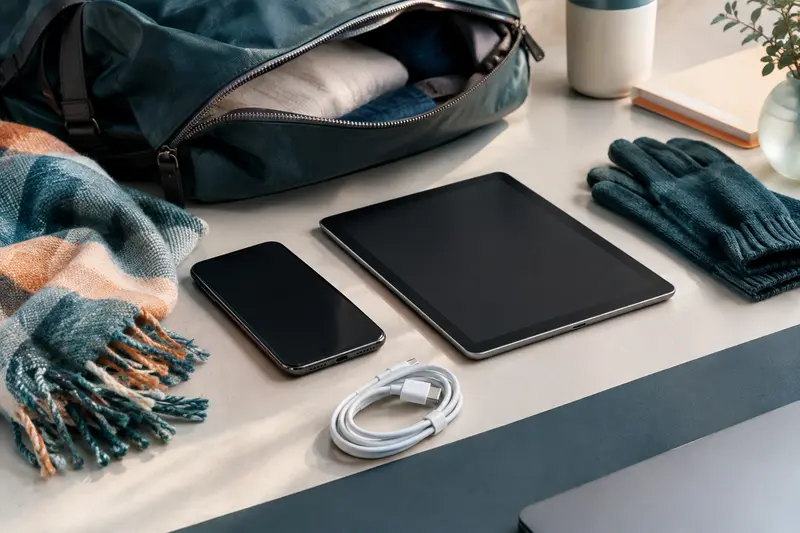
Avant les visites et les déplacements d’hiver, préparez vos appareils pour éviter de manquer d’espace, de contenus accessibles ou de batterie.
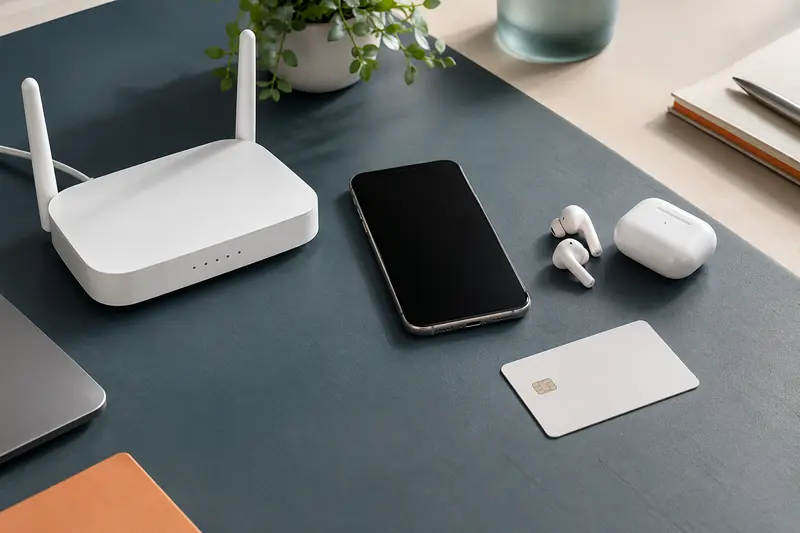
Wi‑Fi, Bluetooth et NFC permettent de relier des appareils sans câble, mais ne répondent pas aux mêmes besoins. Comprendre leur portée et leur…